Brand Dashboard Overview
This guide is here to help you understand your brand’s dashboard and show you how to navigate its key features. From creating your first order to managing your team, we’ll walk you through everything you need to get up and running smoothly.
Last updated May 13, 2025
Getting Started with Your Brand Dashboard
This guide is here to help you understand your brand’s dashboard and show you how to navigate its key features. From creating your first order to managing your team, we’ll walk you through everything you need to get up and running smoothly.
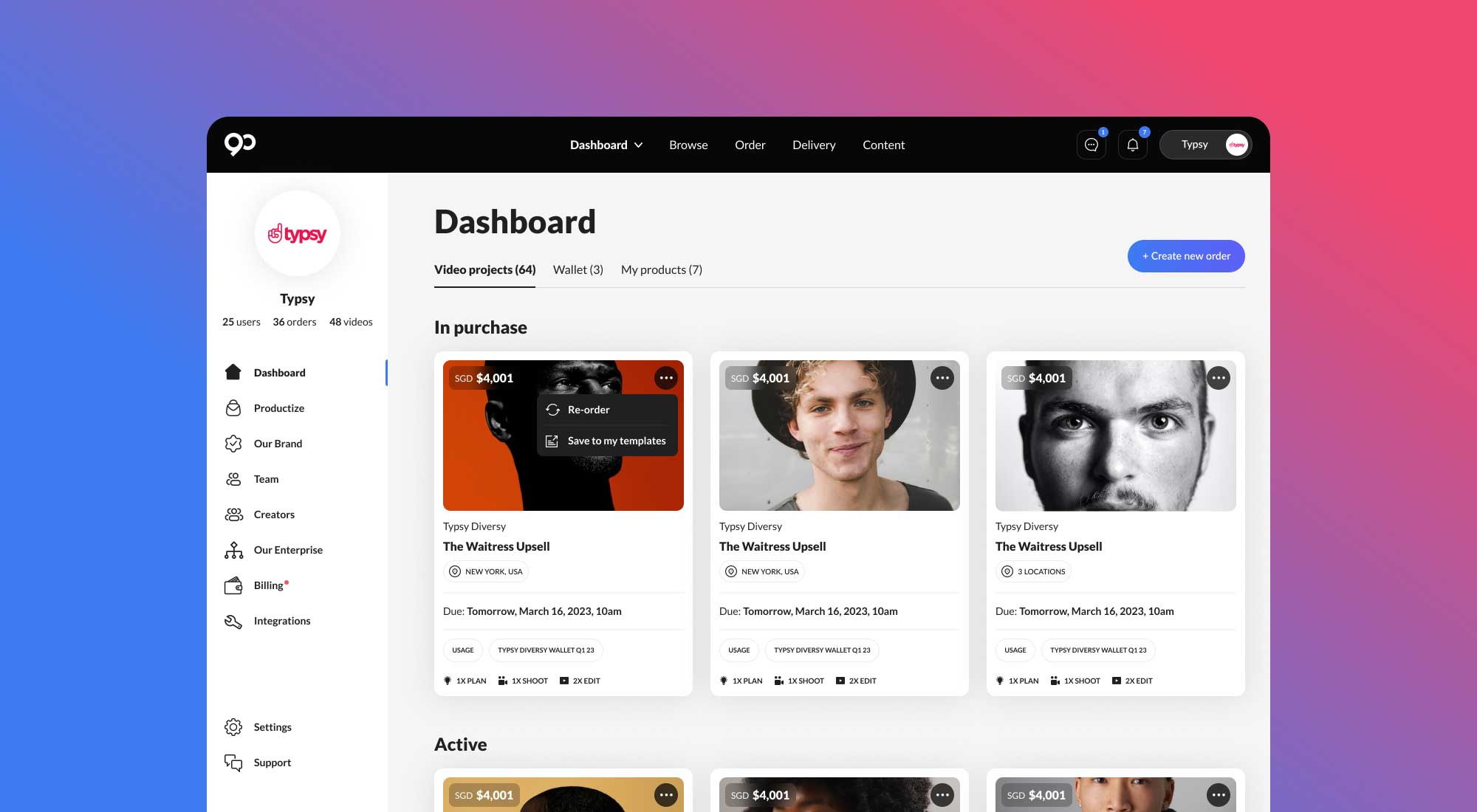
Dashboard Homepage
To access your brand’s dashboard, log into the platform or use the direct link: https://brand.90seconds.com
Note: You must be invited by your Brand Administrator to access the brand page.
If you’re having trouble being added, contact our support team for assistance.
Can’t be added to your Brand’s Page? Reach out to our support team for help.
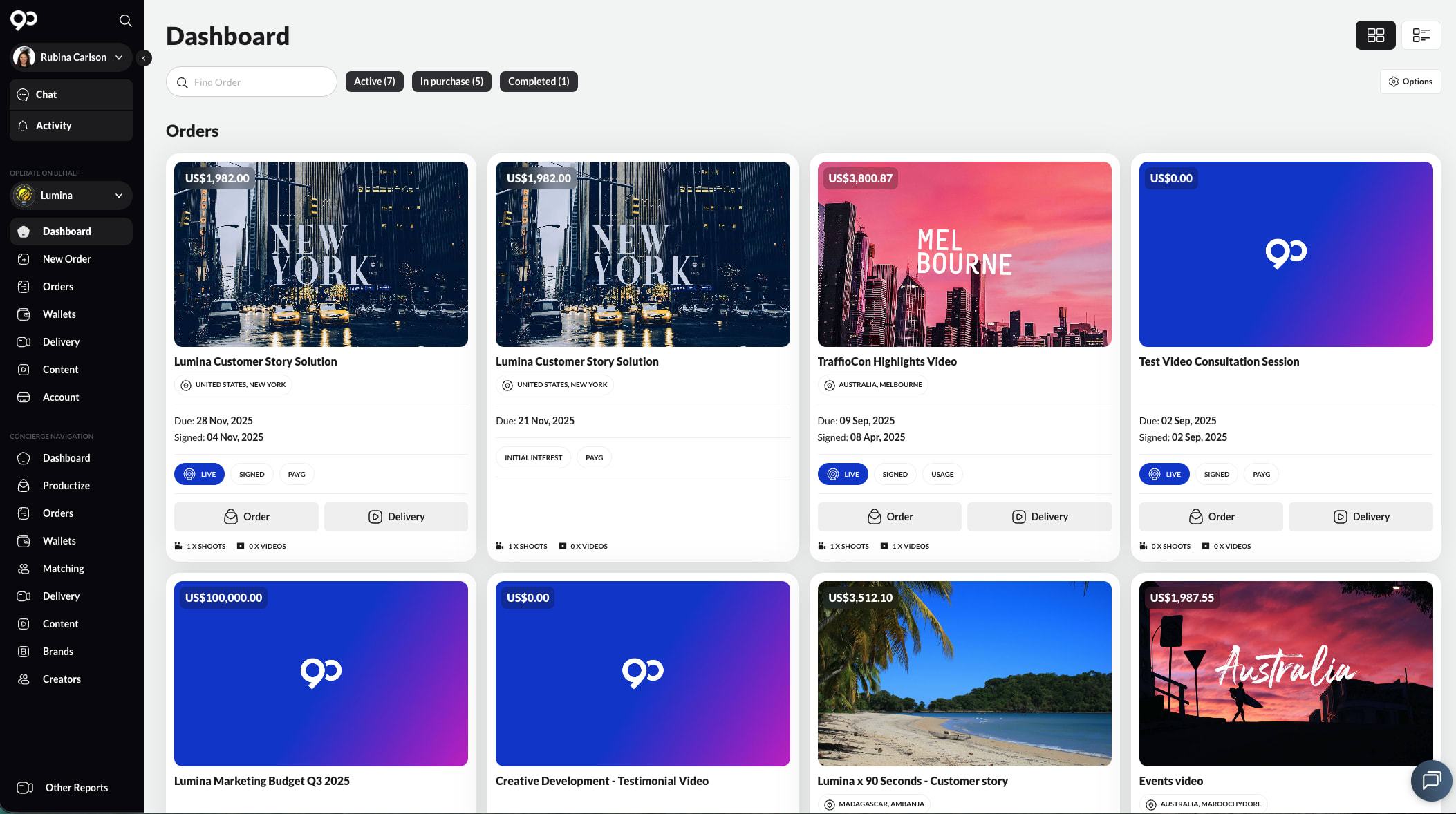
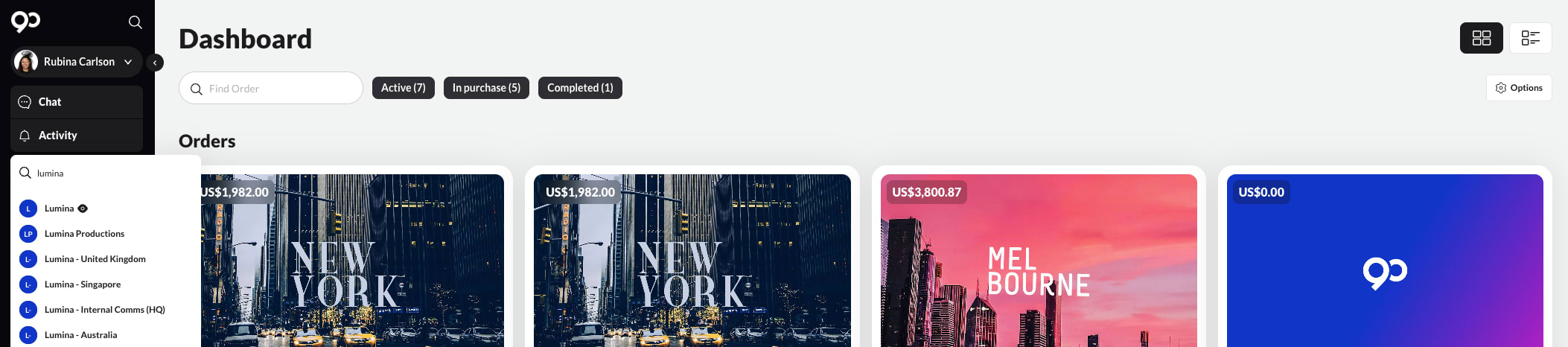
Brand users are automatically assigned a dashboard upon sign up. To select the brand dashboard you wish to view, click the arrow with the brand’s name on the navigation menu.
View your Orders
You can view all orders currently in Purchase, Active, or Completed status directly from your dashboard.
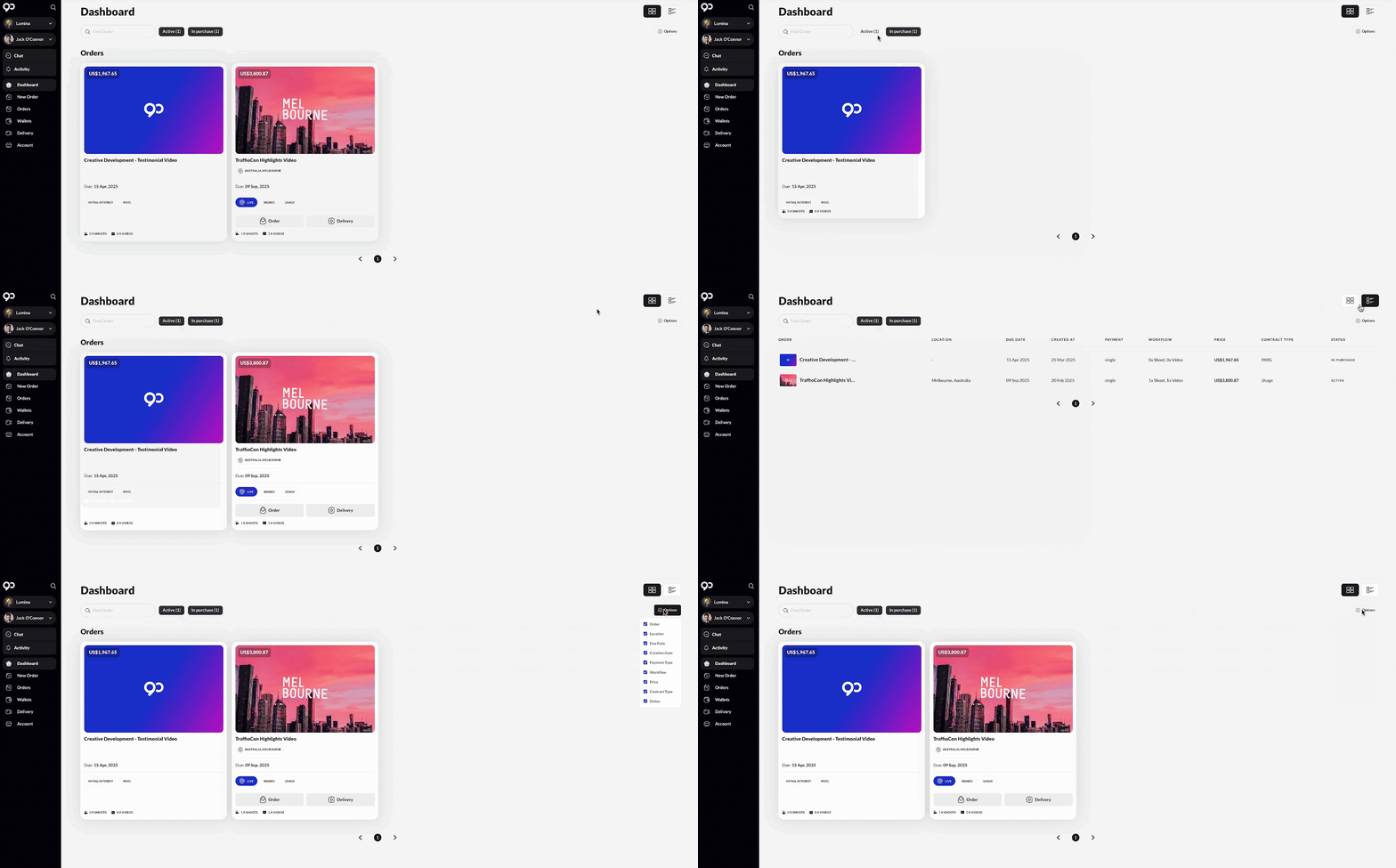
Use the filter options to easily sort and find specific orders based on your selections.
Create a New Order
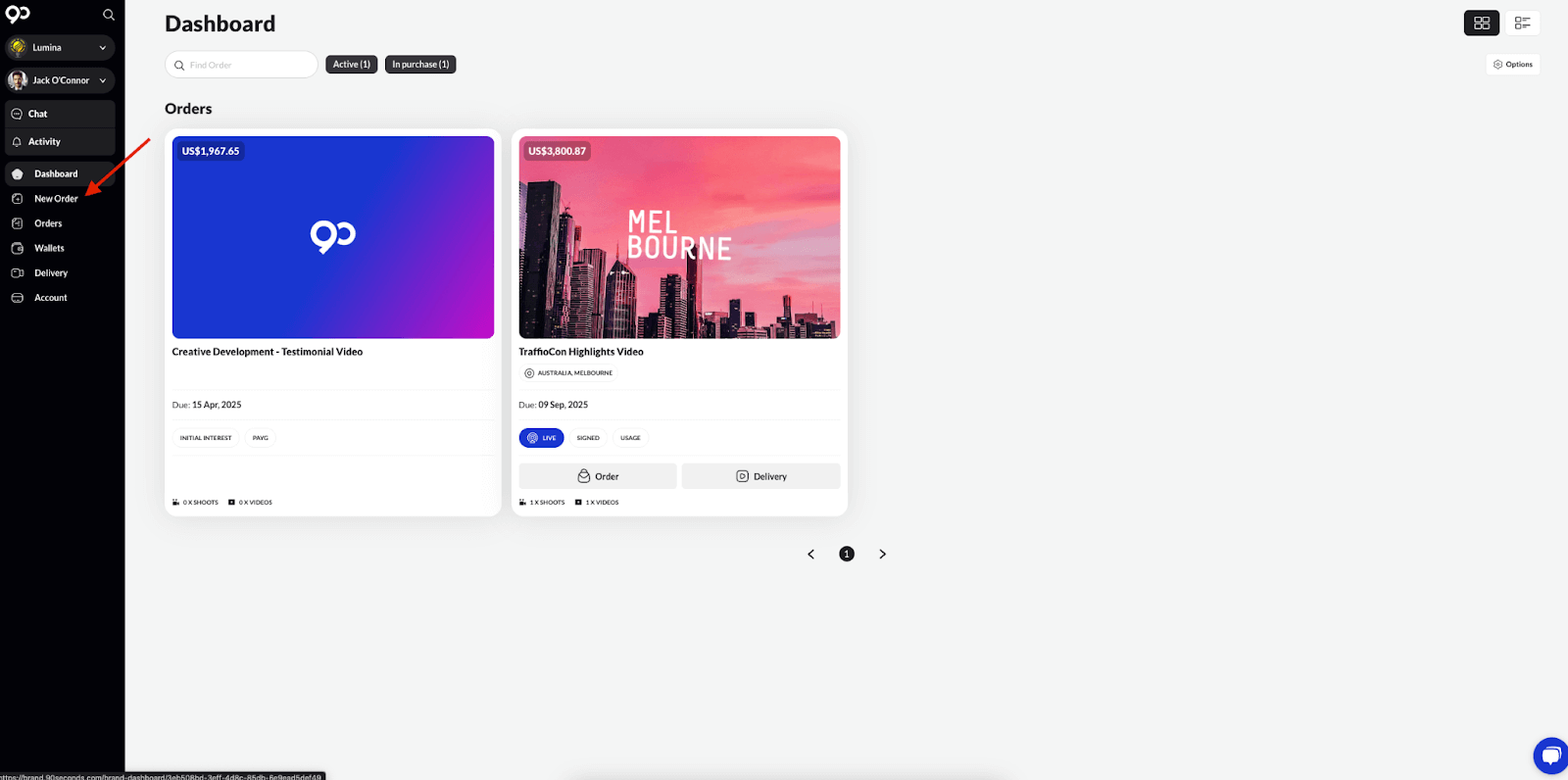
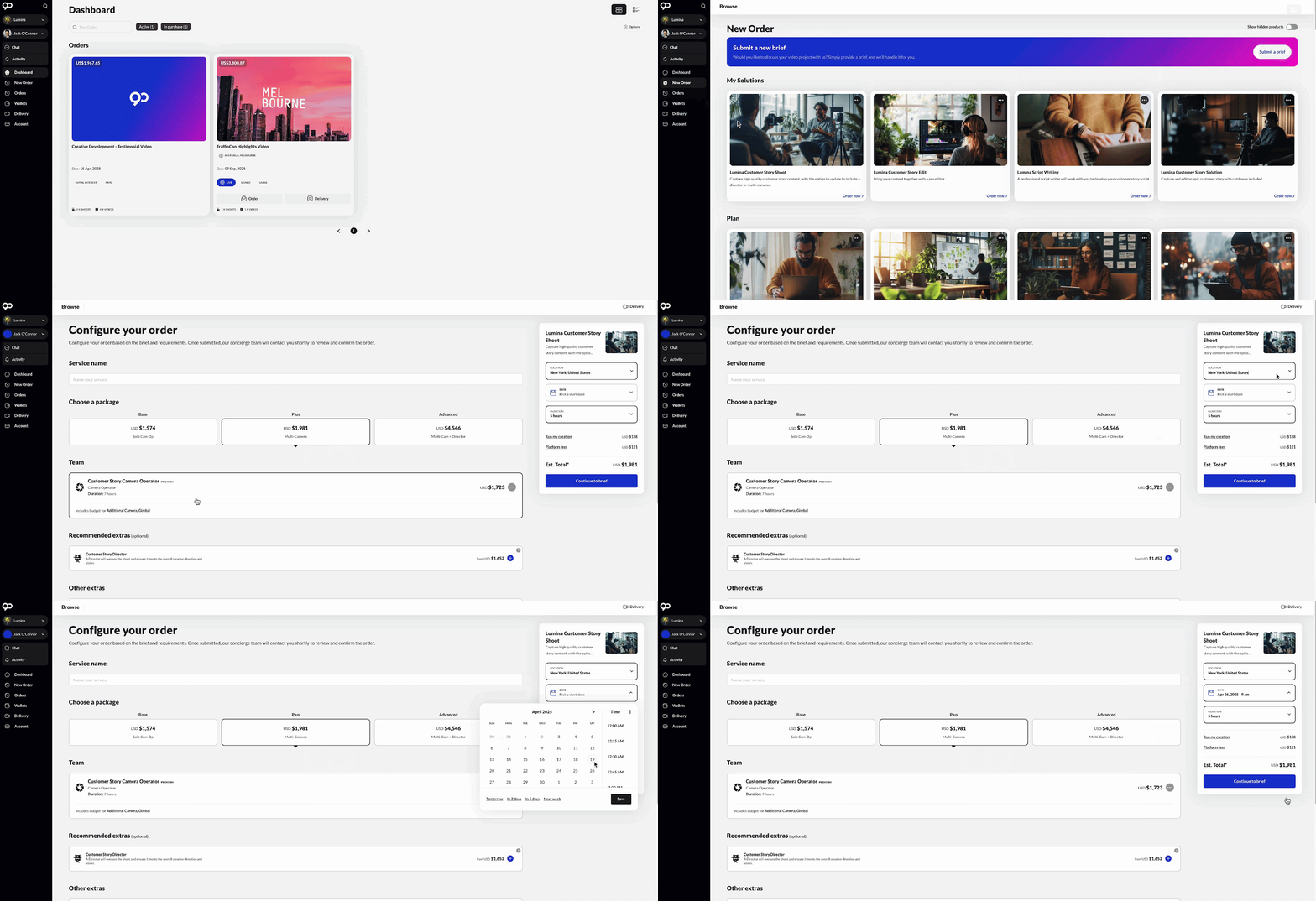
90 Seconds offers a wide range of solutions across Plan, Shoot and Edit services. Click New Order on the navigation menu.
To create a new order:
- Click New Order in the navigation menu.
- Select your preferred solution.
- Click Order Now to begin.
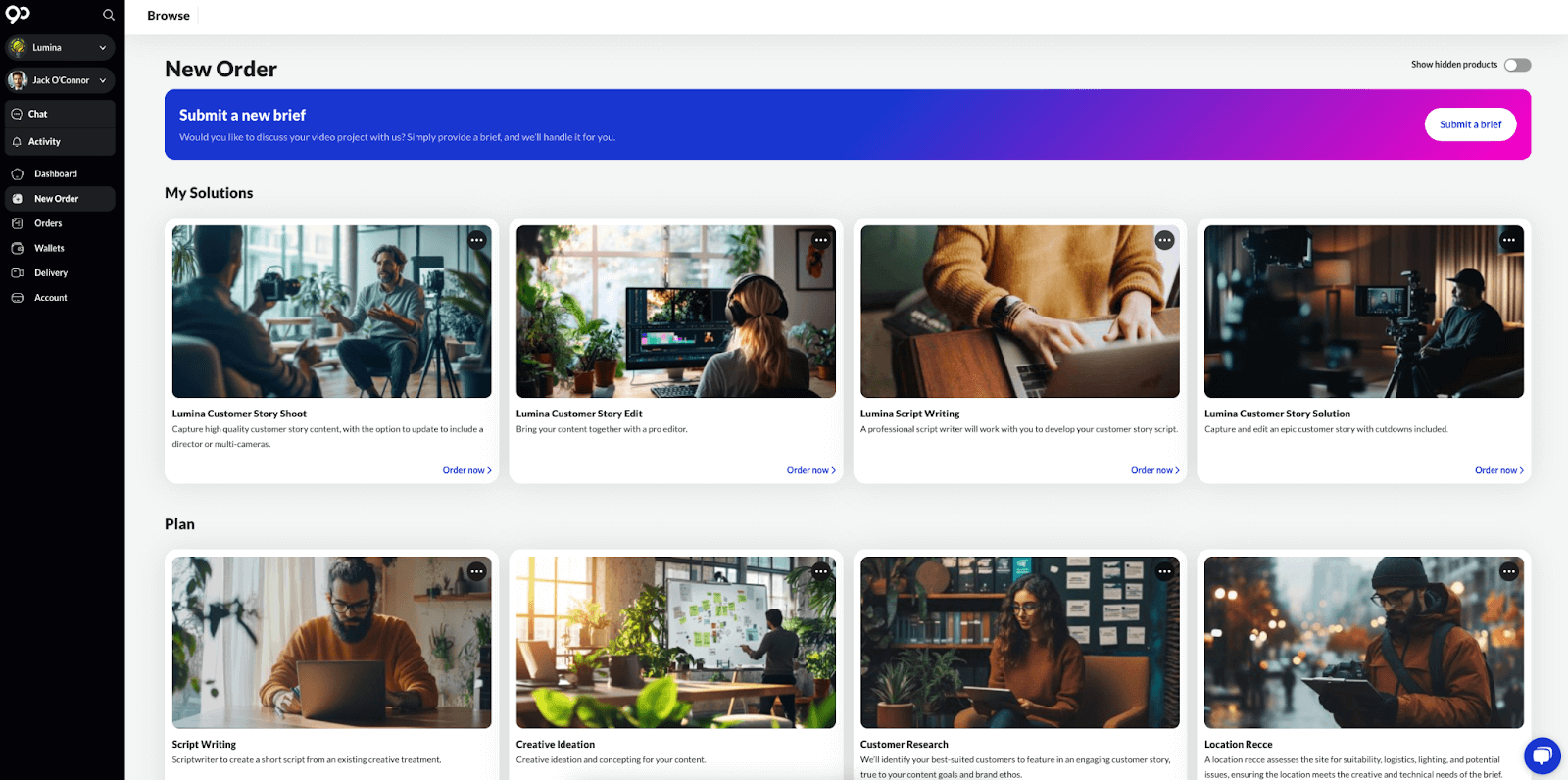
Looking for custom solutions? We’ll productize solutions based on your requirements. Reach out to us and we’ll connect you to our concierge team to build solutions.
While creating your order:
- Configure your package to match your budget.
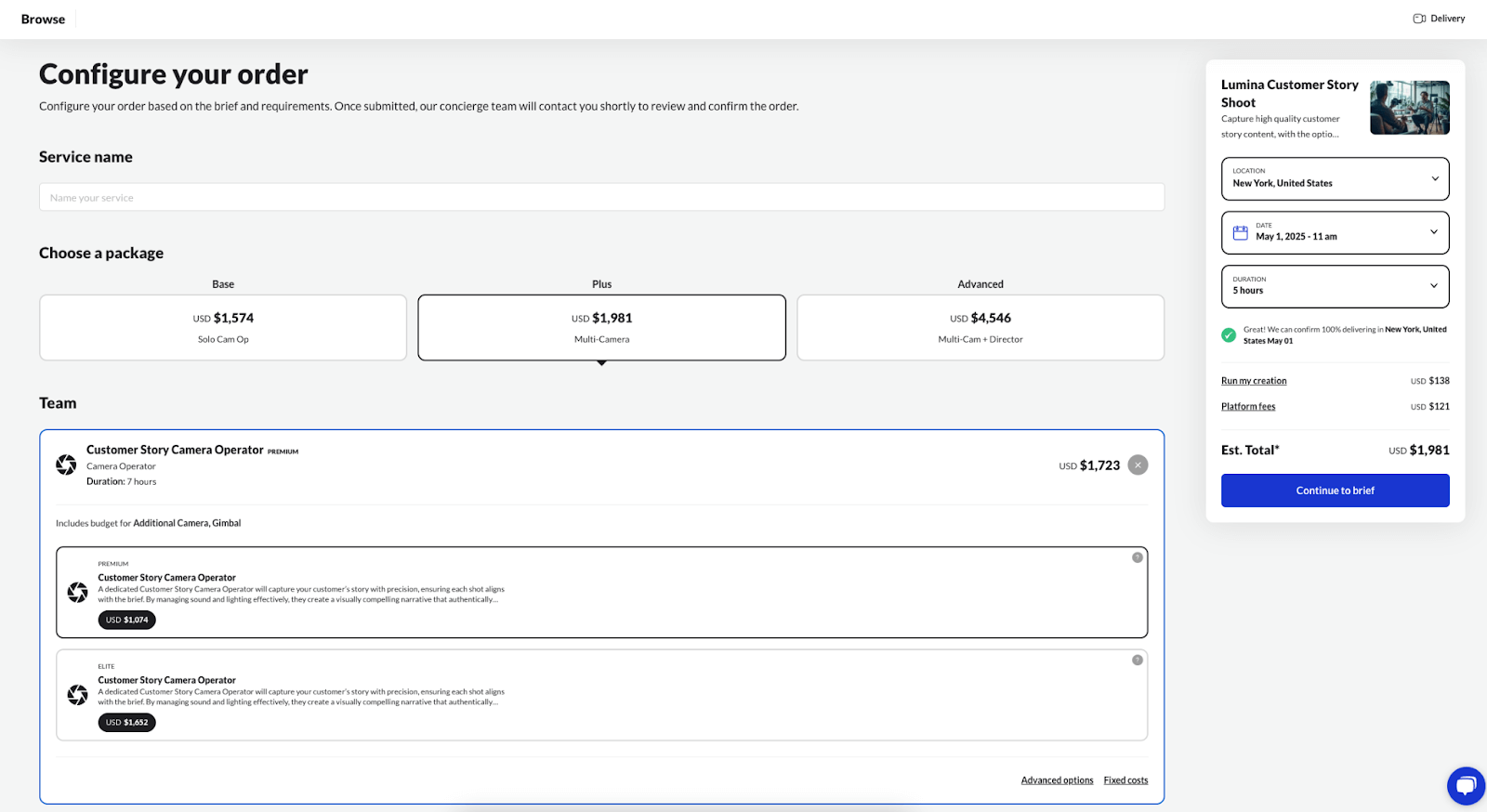
- Set locations, dates, and required service hours.
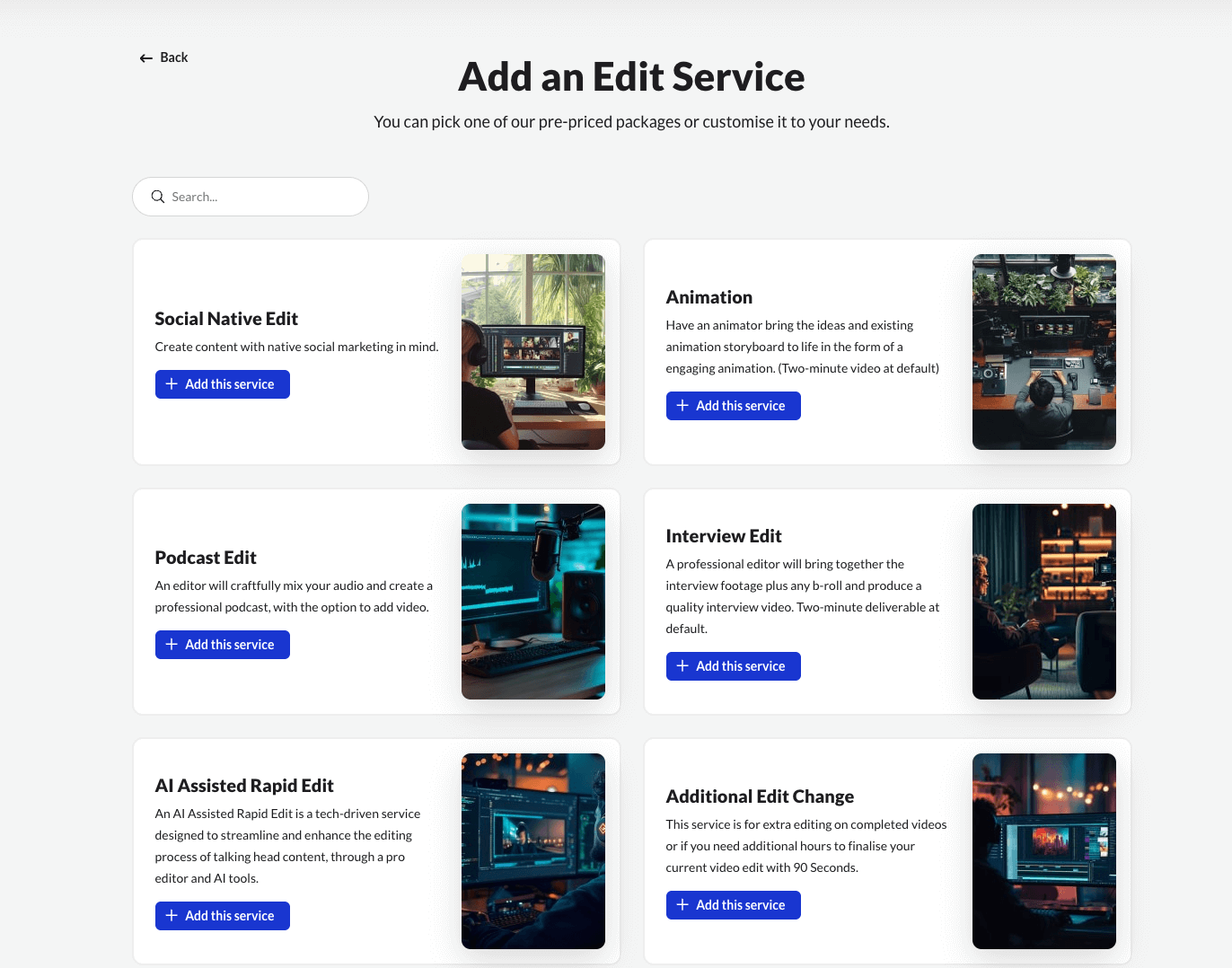
- Scroll down to add services across Plan, Shoot, Edit, and Extras
- Select a product that best suits your needs.
- Once your service(s) has been configured including the dates, location and hours, click continue to brief.

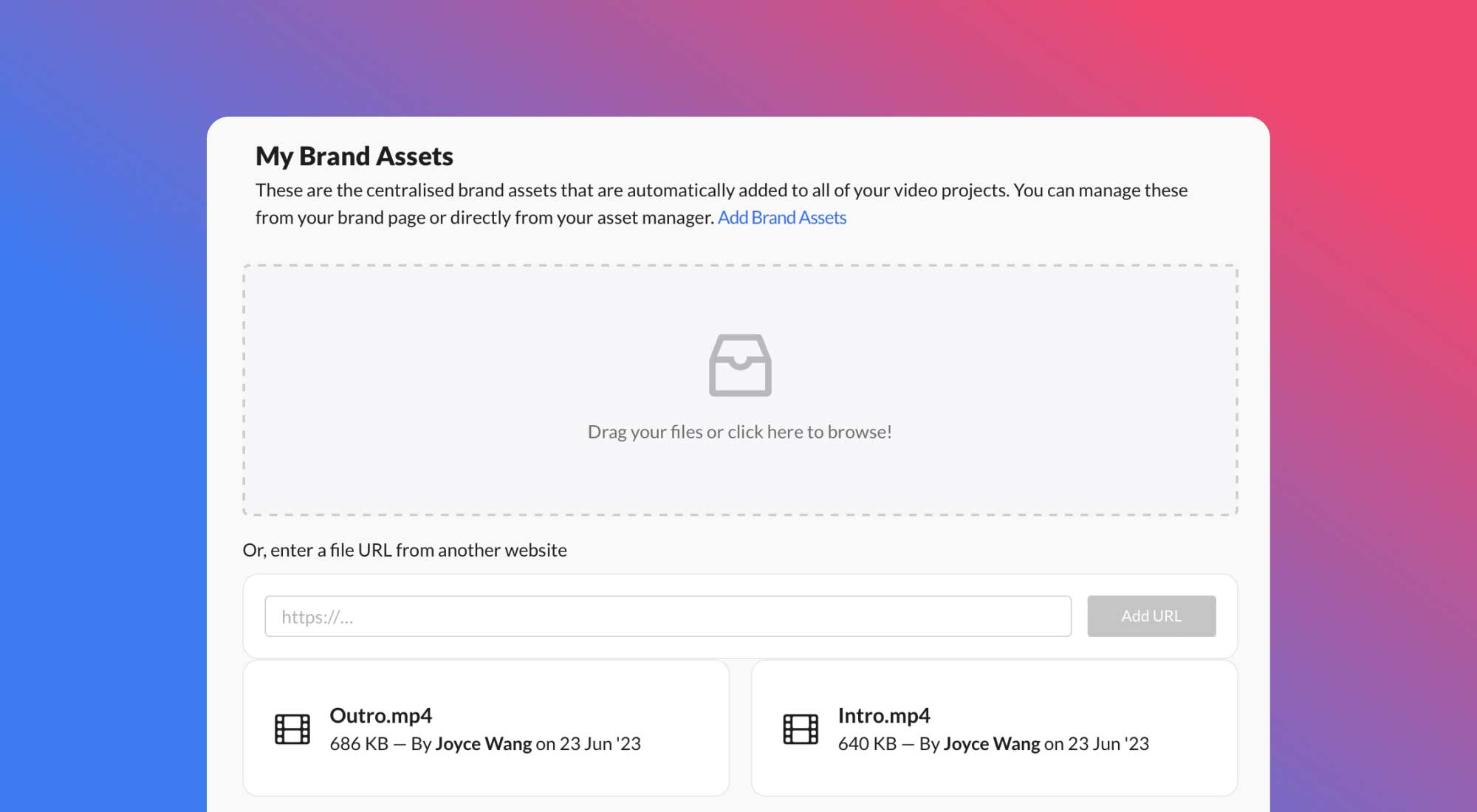
Before submitting your order, name your Project and include a brief. Click the Add Content button to upload briefs, supporting decks, and/or other materials relevant to your project.

Once your order is submitted, our concierge team will be in touch to deliver your Order.
Adding Team Members
Click Account on the dashboard navigation menu.
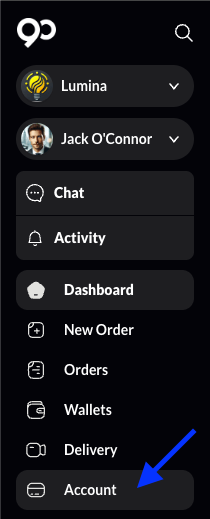
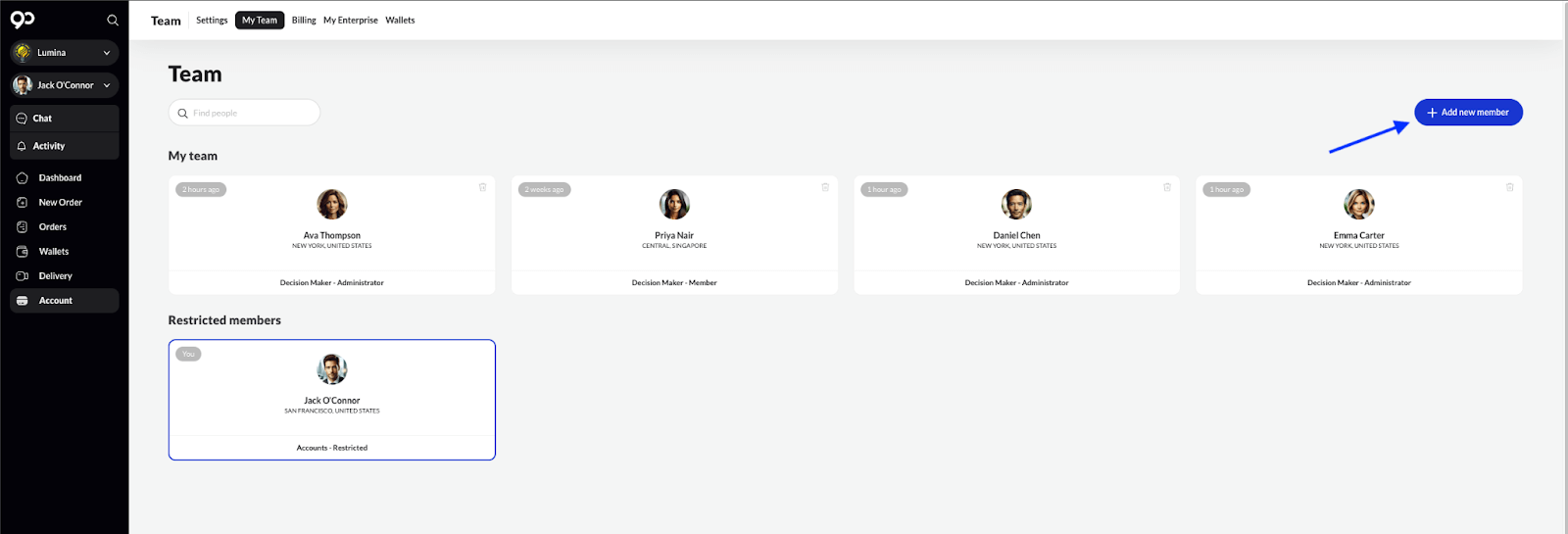
Navigate to My Team on the top menu to view your existing team. Click Add New Member.
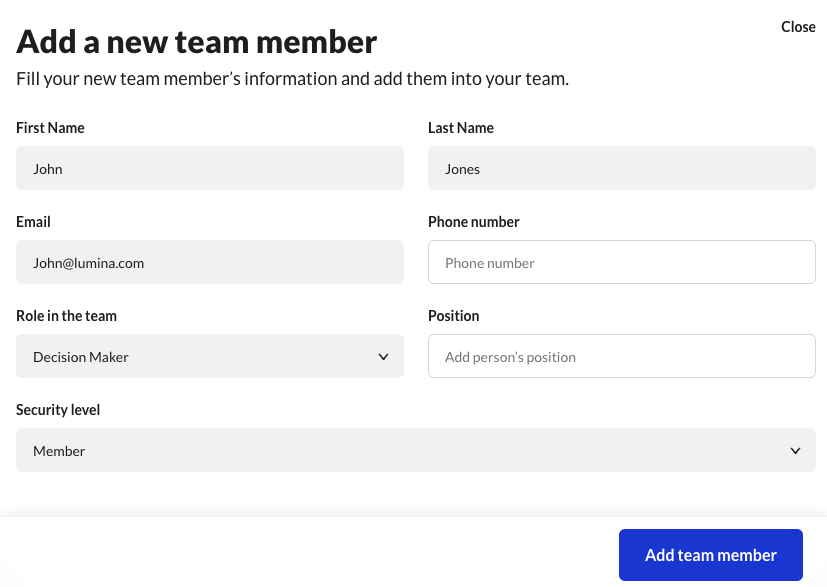
Enter the new team member’s details and permissions for the brand page. Click add team member again to confirm.
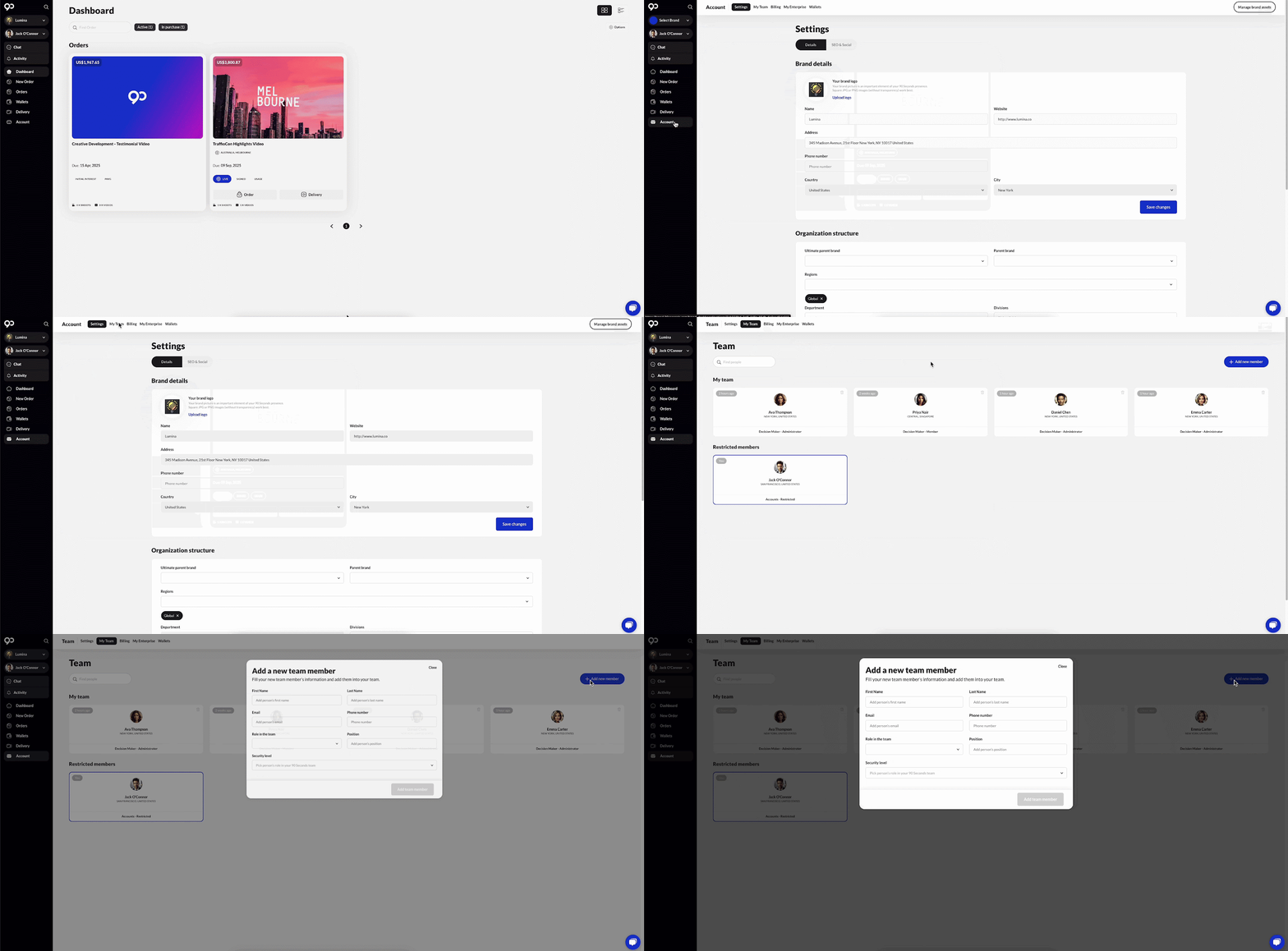
Adding a new team member sends an email notification to the user to complete the sign up process on the platform.
Brand Support
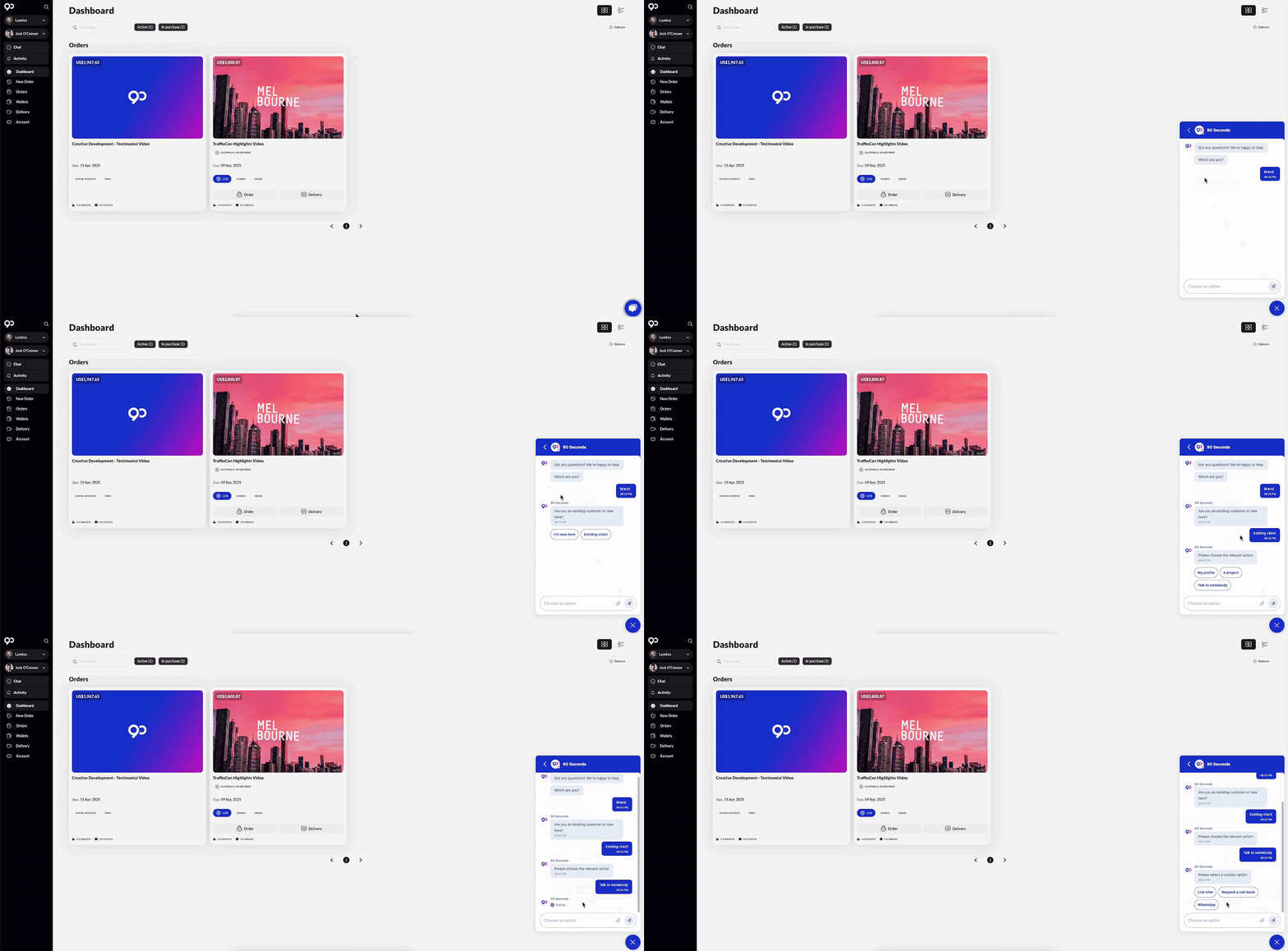
Reach out to our support team via the chat bubble icon on your dashboard page.