
Create videoanywhere, effortlessly
Create video in 100+ countries with our global Creator Partner network. Go self-serve or manage at scale with our enterprise platform.

Self Serve Creation
Browse. Order. Match. Deliver professional video delivered globally with the simplicity of e-commerce.
Learn moreEnterprise Platform
Enabling the world's biggest brands to create high-quality video anywhere in the world, at scale.
Learn moreAI Native Video Agency
Full-service video creation powered by an AI-driven platform and expert humans.
Learn more










The video creation platformfor every team
From in-house studios and marketing teams to comms, CMOs and procurement, 90 Seconds helps every team create video at scale anywhere in the world.
Internal Studios
Your studio plus a global creator network. Scale output without scaling headcount, with on-demand crews and a single platform across every market.
Explore Internal Studios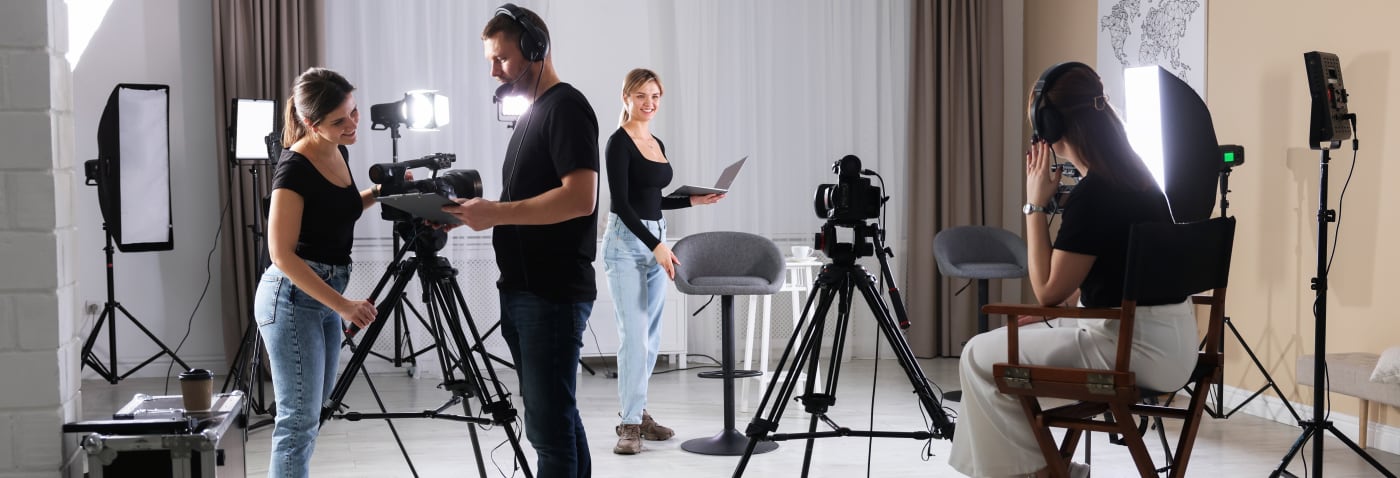
Marketing Teams
Scale brand and campaign content with global creators and AI-assisted workflows that move at the speed of marketing.
Explore for Marketing Teams
Communications Leaders
Internal and executive communications video — produced quickly, consistently, and on-brand across every region.
Explore for Comms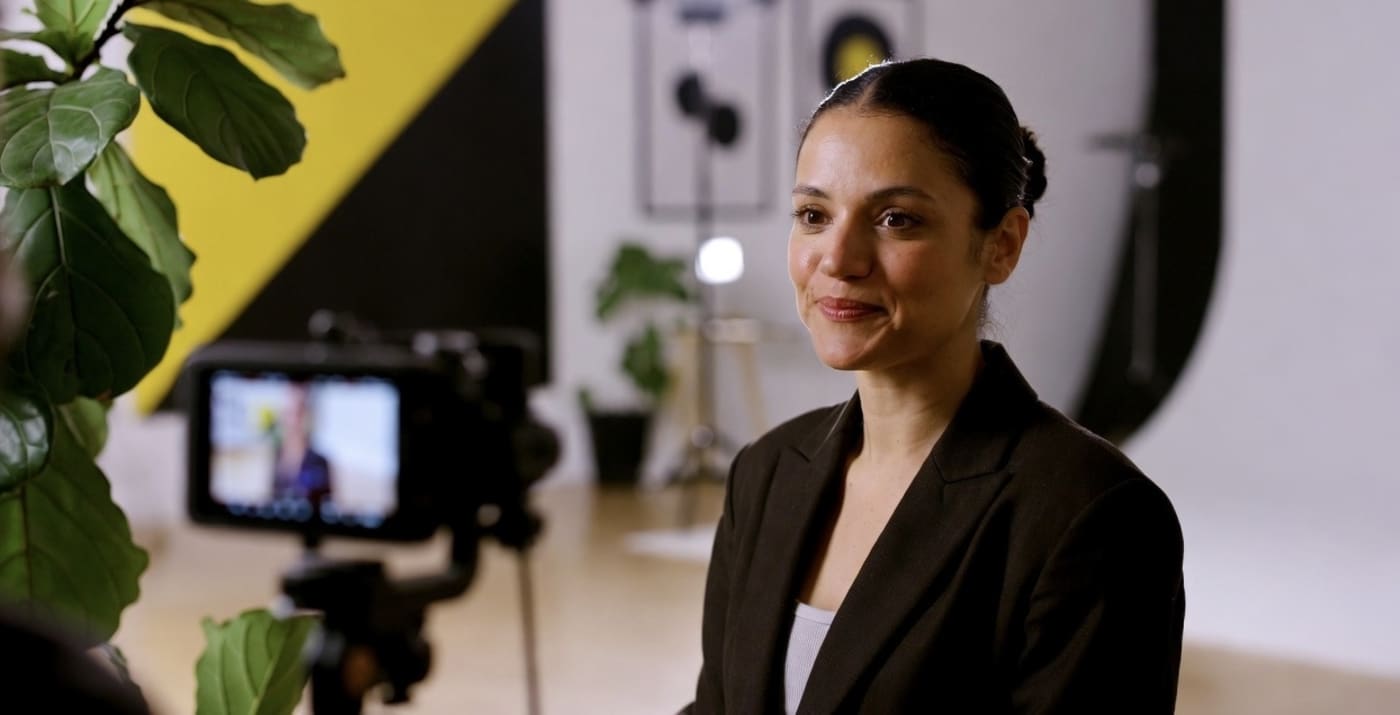
CMO
Strategic video at global scale — brand storytelling, campaigns, and governance built for marketing leadership.
Explore for CMOs
Procurement
Vendor consolidation and cost control with trusted creators, transparent pricing, and global vendor management.
Explore for Procurement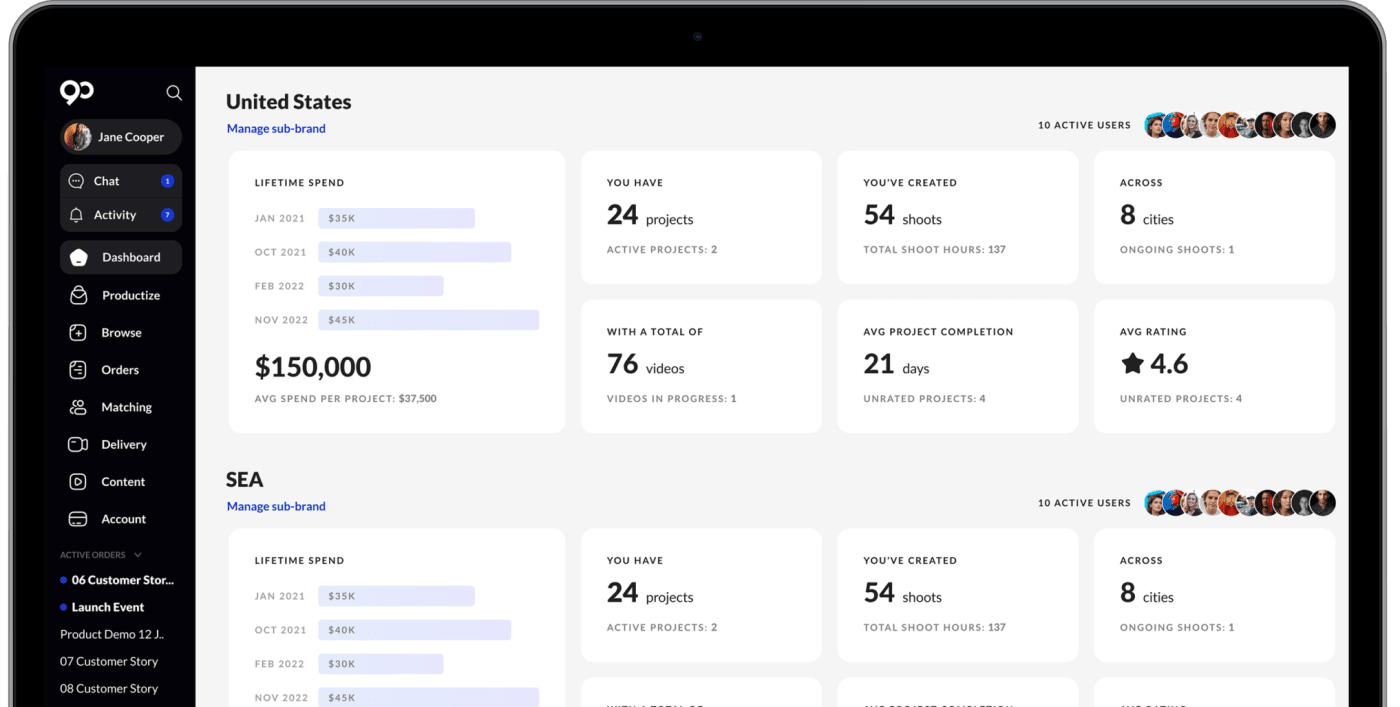
Popular video content categoriesfor B2B marketing
Video content solutions proven to drive B2B pipeline, conversion, and ROI for the world’s leading brands. Ready to order and be delivered anywhere in the world.
Explore content solutions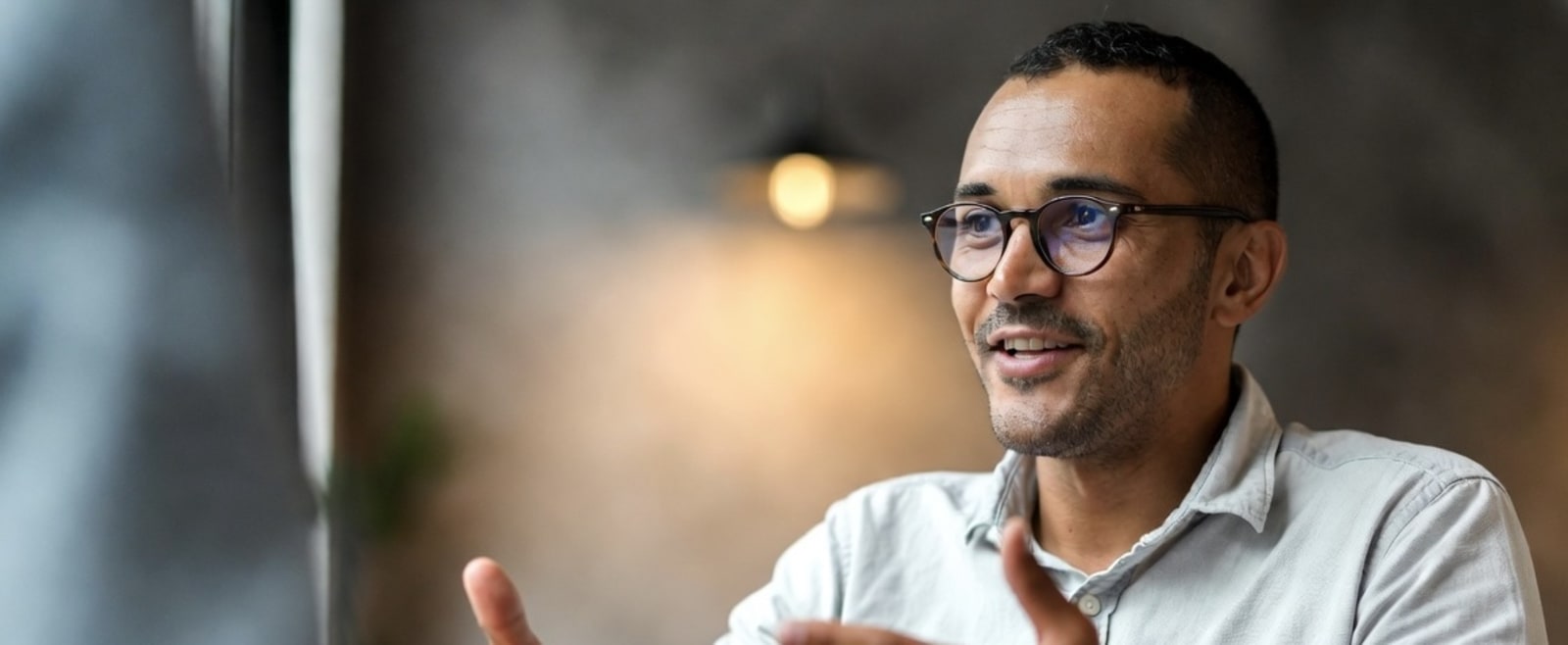


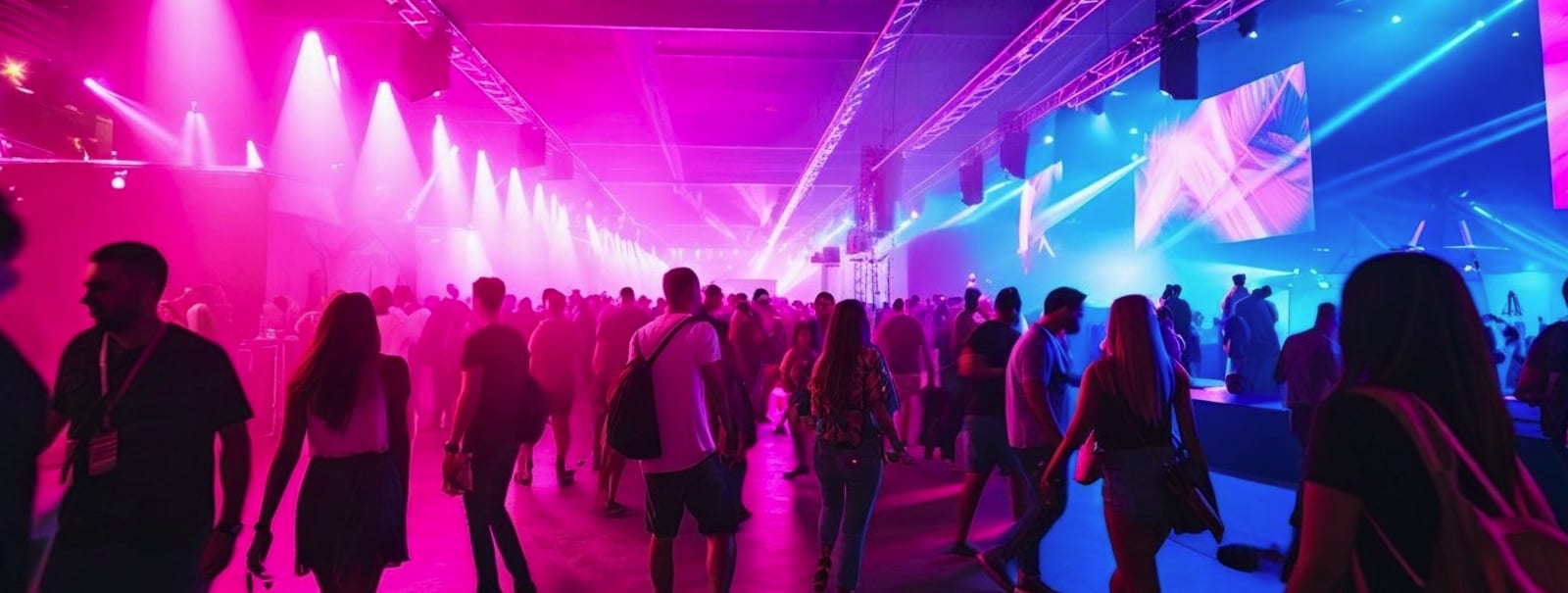

Real customers, real stories, real conversion
Authentic proof, real world stories at the speed and scale your pipeline actually demands. Customer story videos are the #1 converting B2B content format.
Executive testimonials · Case study films · Quick customer stories · Hero customer stories
Order video content solutions like you order anything else.
A full catalog of video products with fixed scope, transparent pricing, and guaranteed quality. Browse, configure, checkout.
Find out more
Executive Testimonial

Brand Story

Product Launch
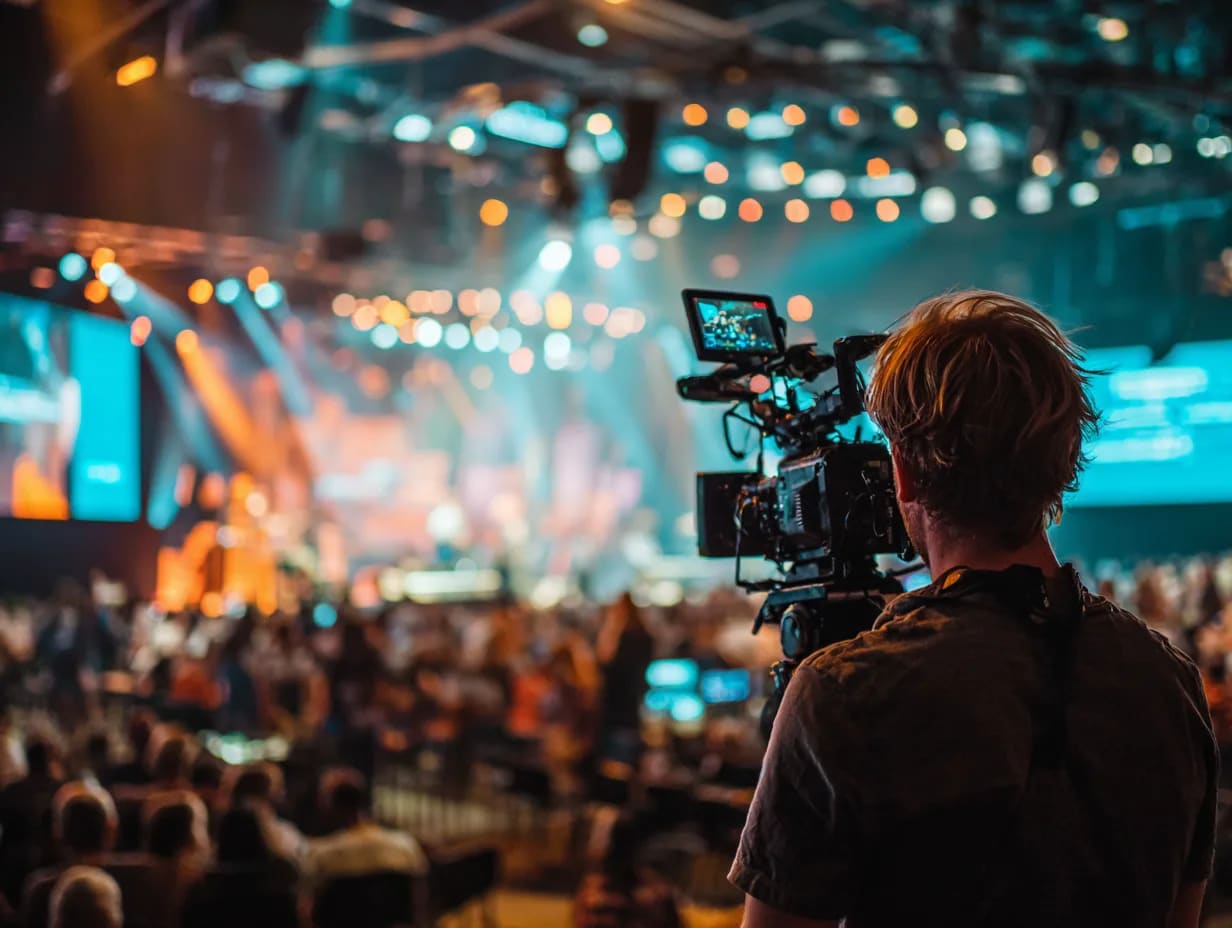
Event Film

Quick Customer Story
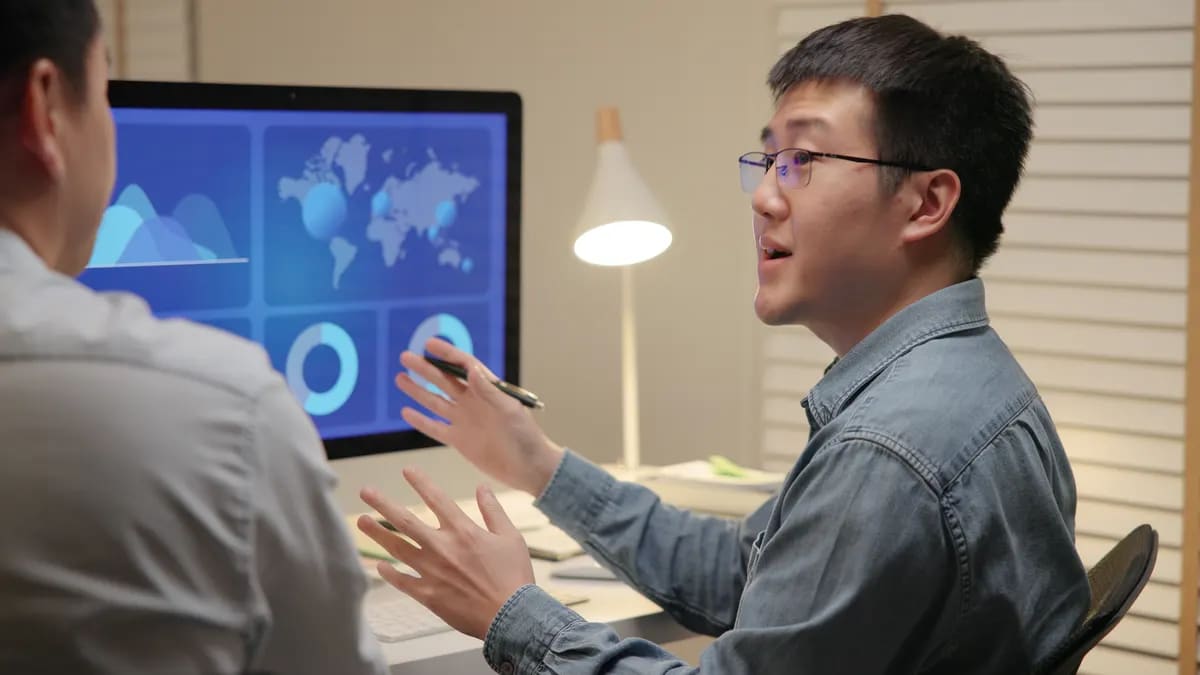
Feature Deep-Dive
Humans capture the story.AI powers everything else.
The only platform where 14,000 real-world creators, intelligent production agents, and generative AI models work together to deliver video at scale.

Capture what
AI can't
Real stories filmed by professional creators across 100+ countries.
Accelerate
everything else
AI-assisted workflows that help creators move faster at every stage.
Real crews. Real cameras.100+ countries.
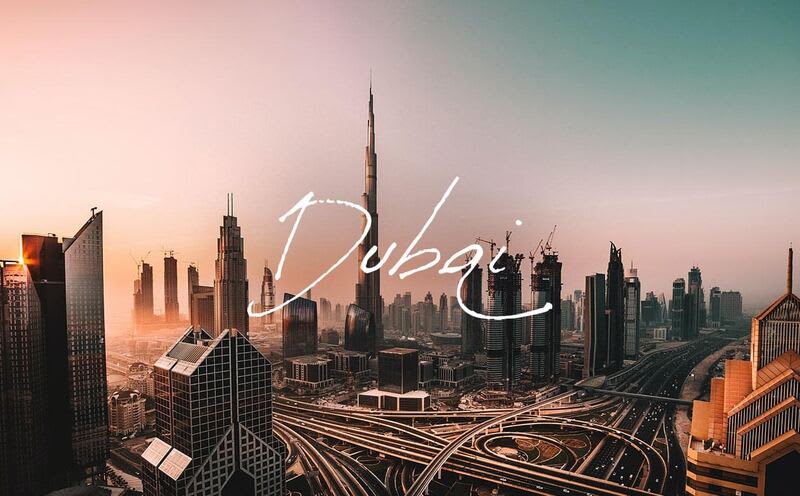
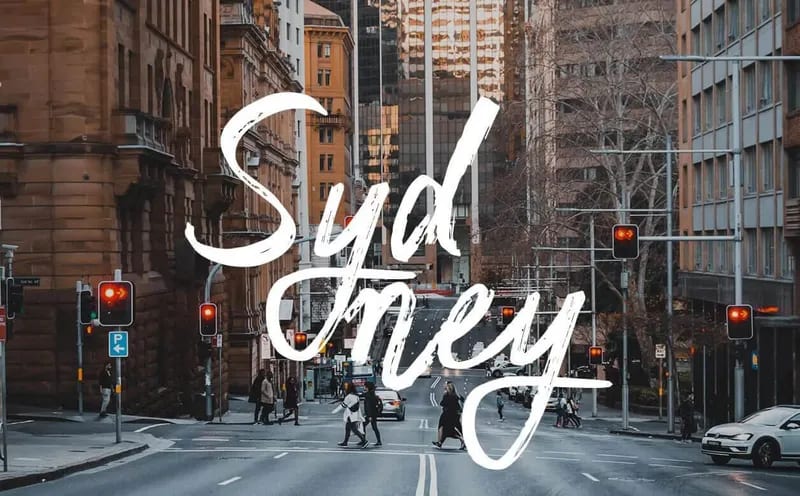
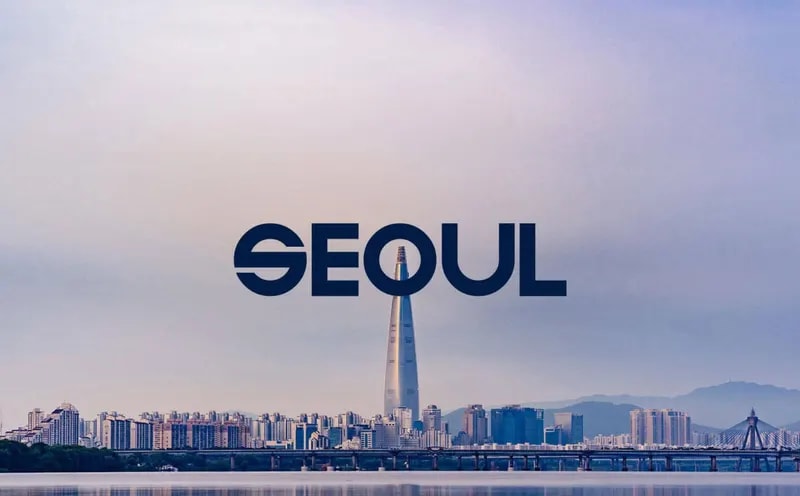
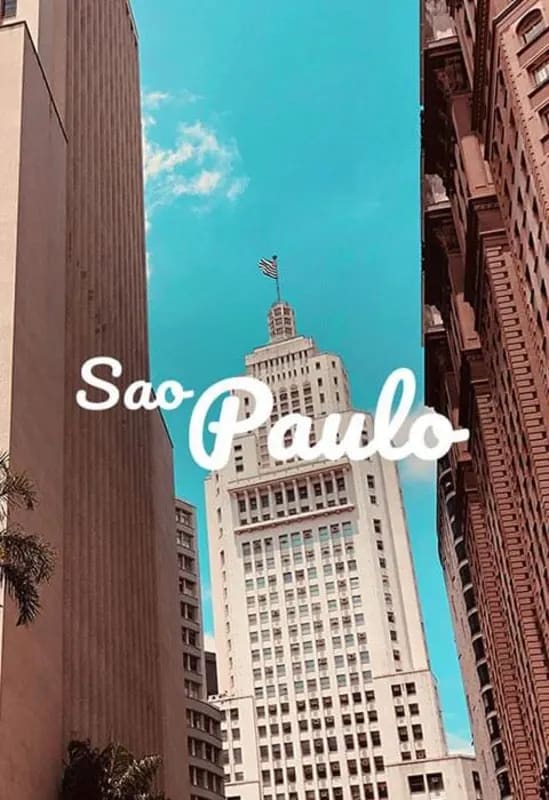
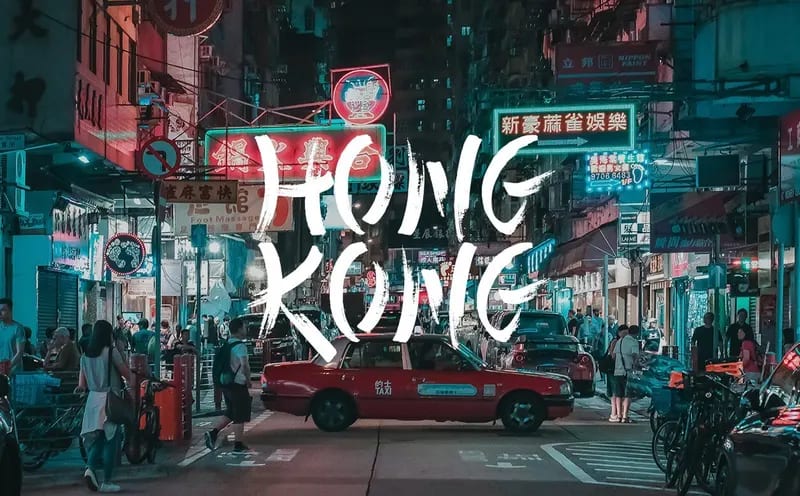
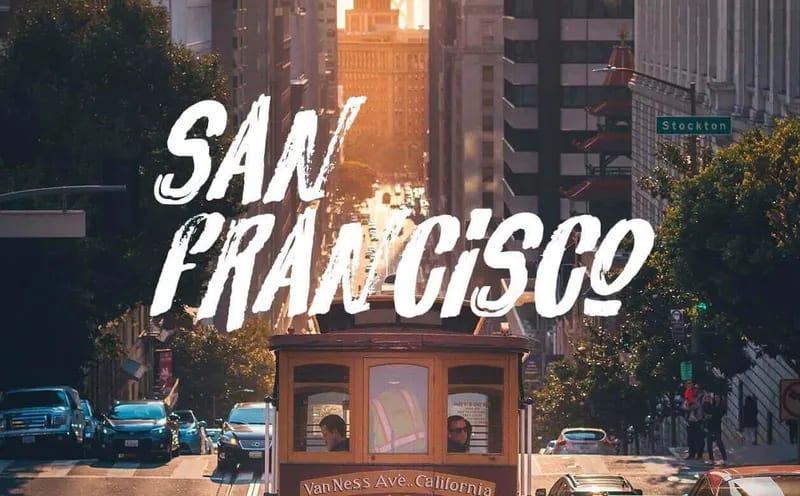
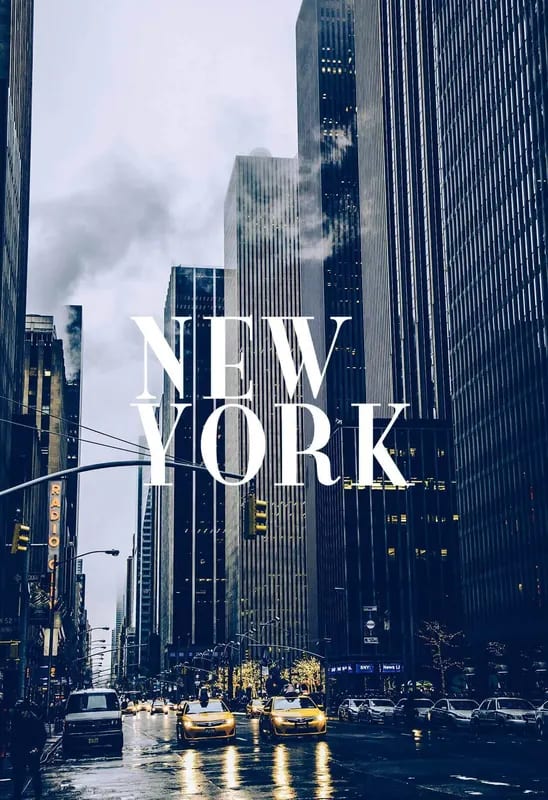
AI can generate footage. It can't interview your CEO or capture the energy of a launch event. Our global creator network captures real stories on location, anywhere in the world.





AI that works with creators.
At every step.
Enhance every stage of video creation. Speed up delivery, maintain consistency, and stay in control.
Describe your vision in plain text. AI generates professional video clips.
One platform. Human and AI together.
Global creators, AI services, and intelligent workflows creating video anywhere in the world.
Trusted by world-class teams
World-class creators, in every market you shoot.
14,000+ vetted Creator Partners across 110+ countries. Every skill in professional video creation. Every craft, every language, every time zone. Local context, local cost, fully managed through one platform.
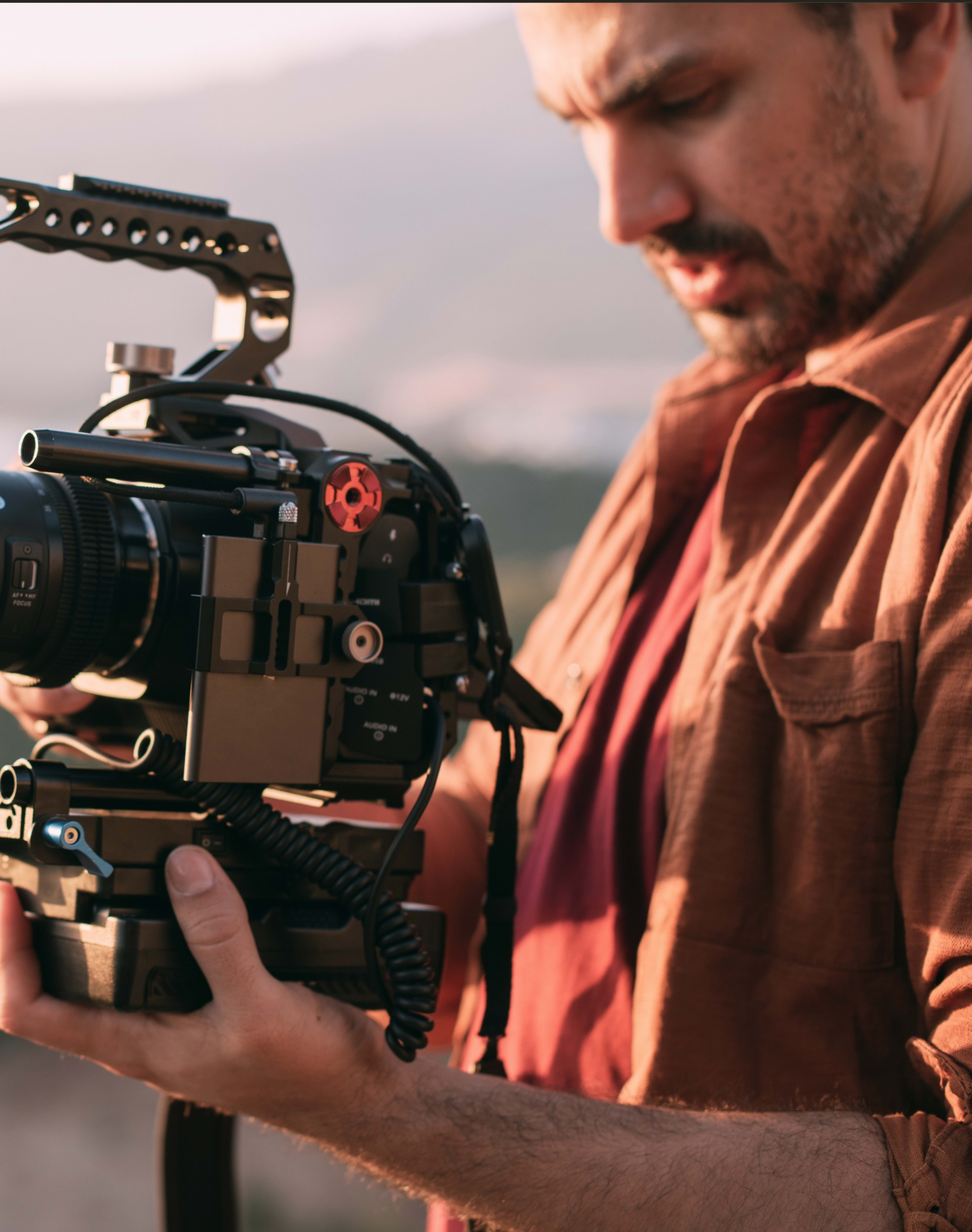
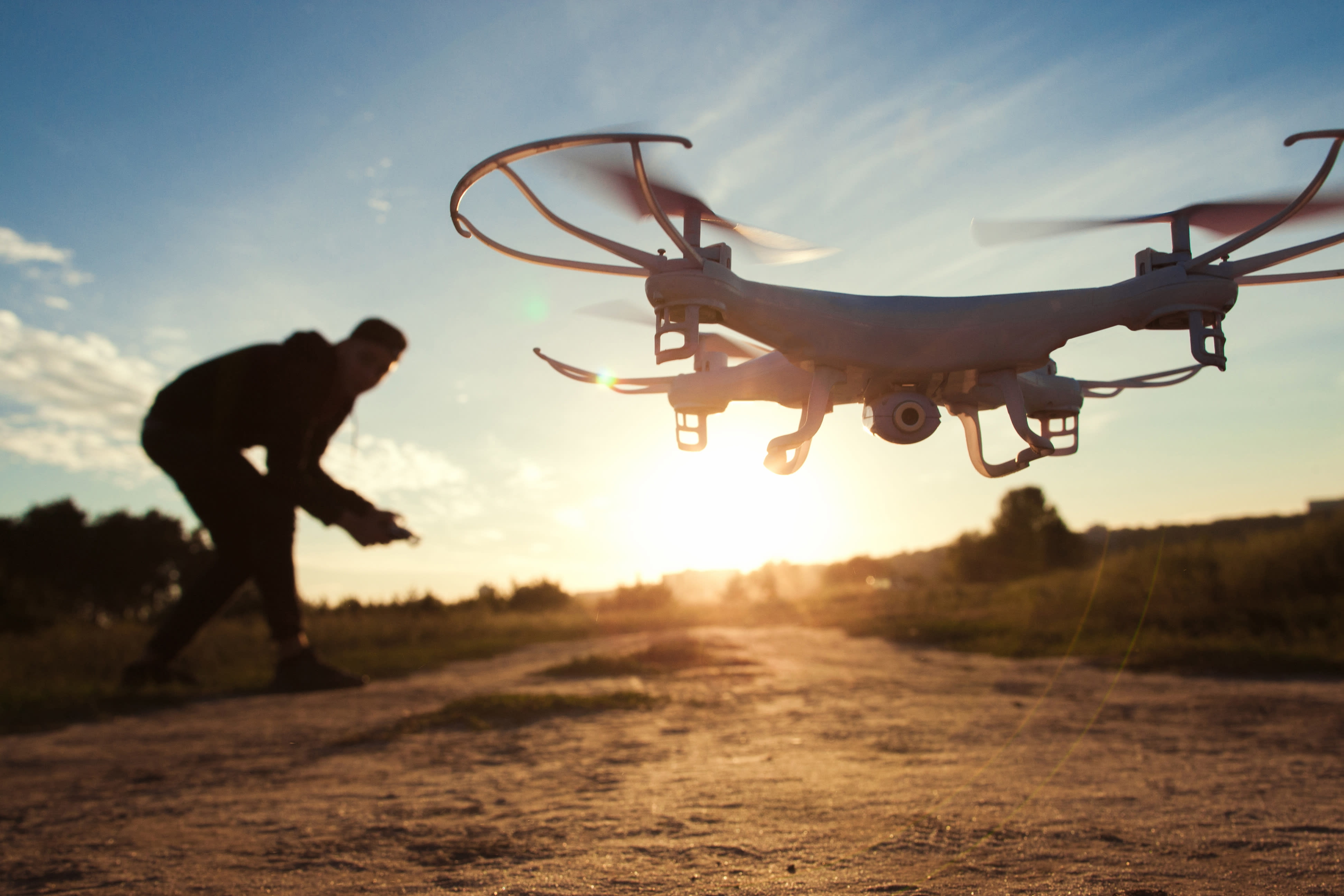
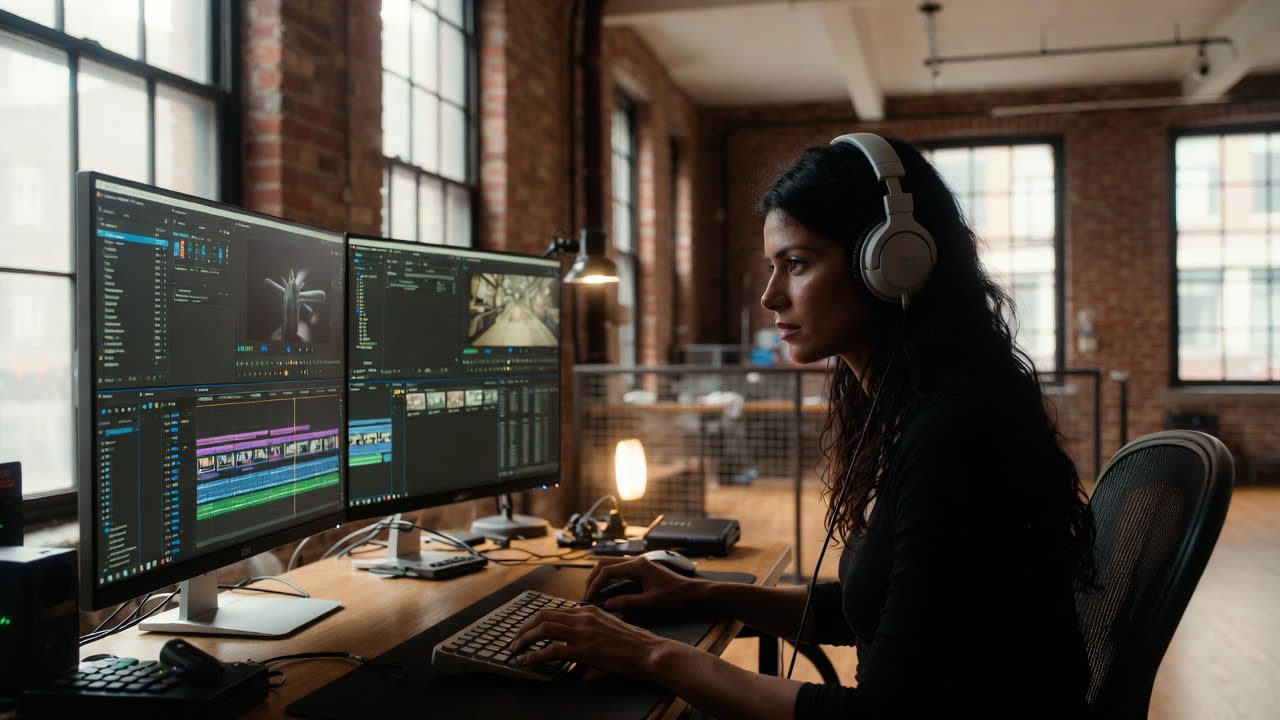

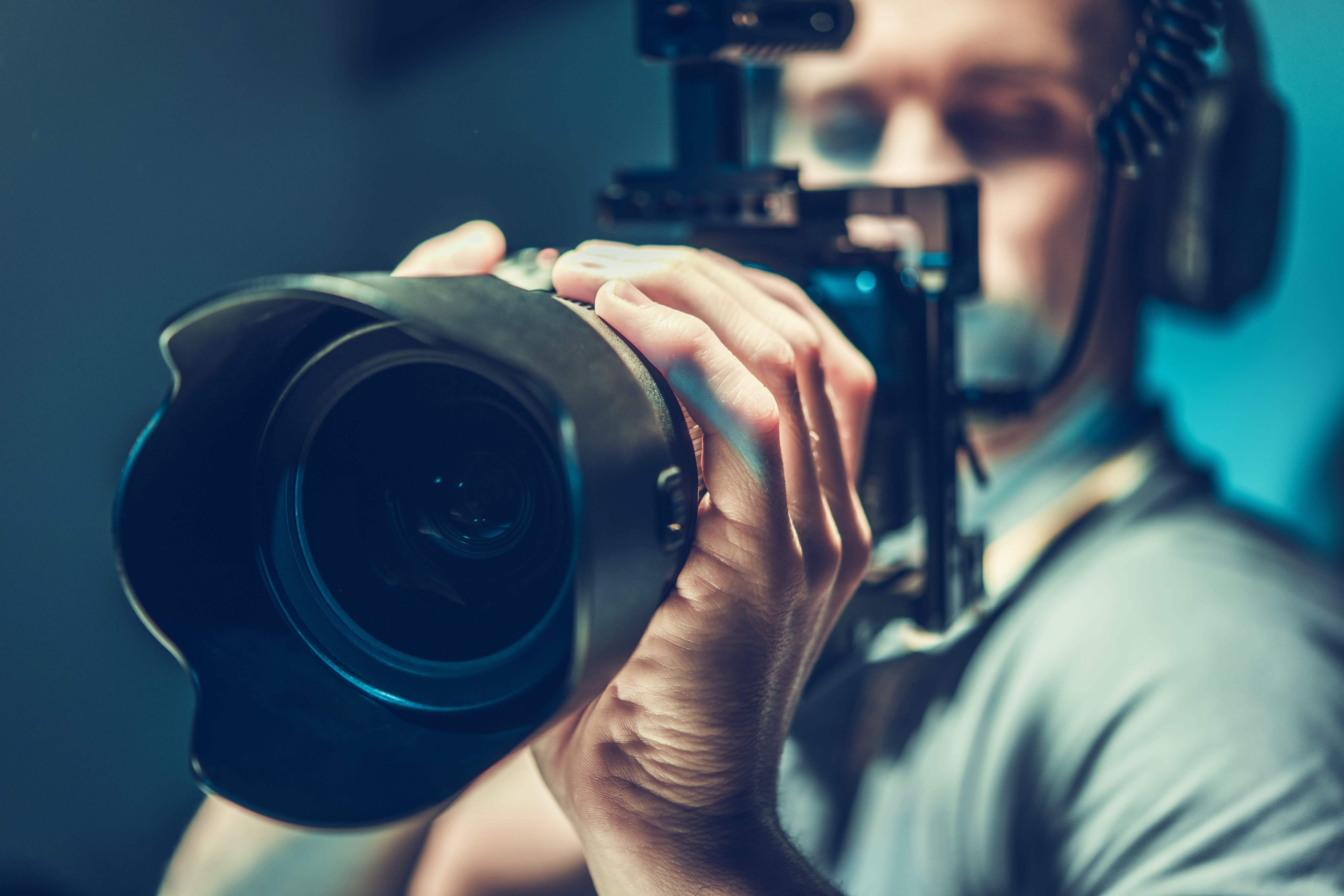
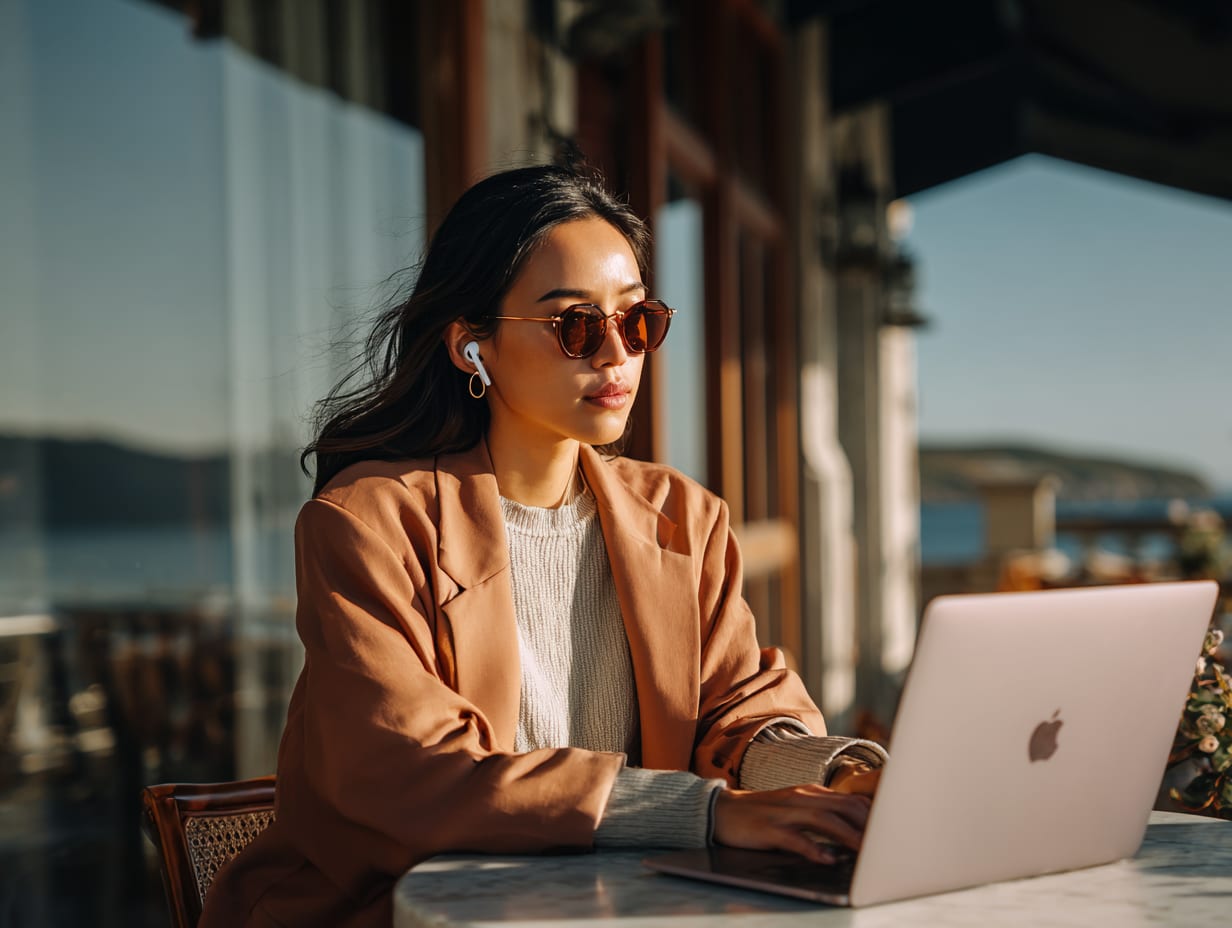

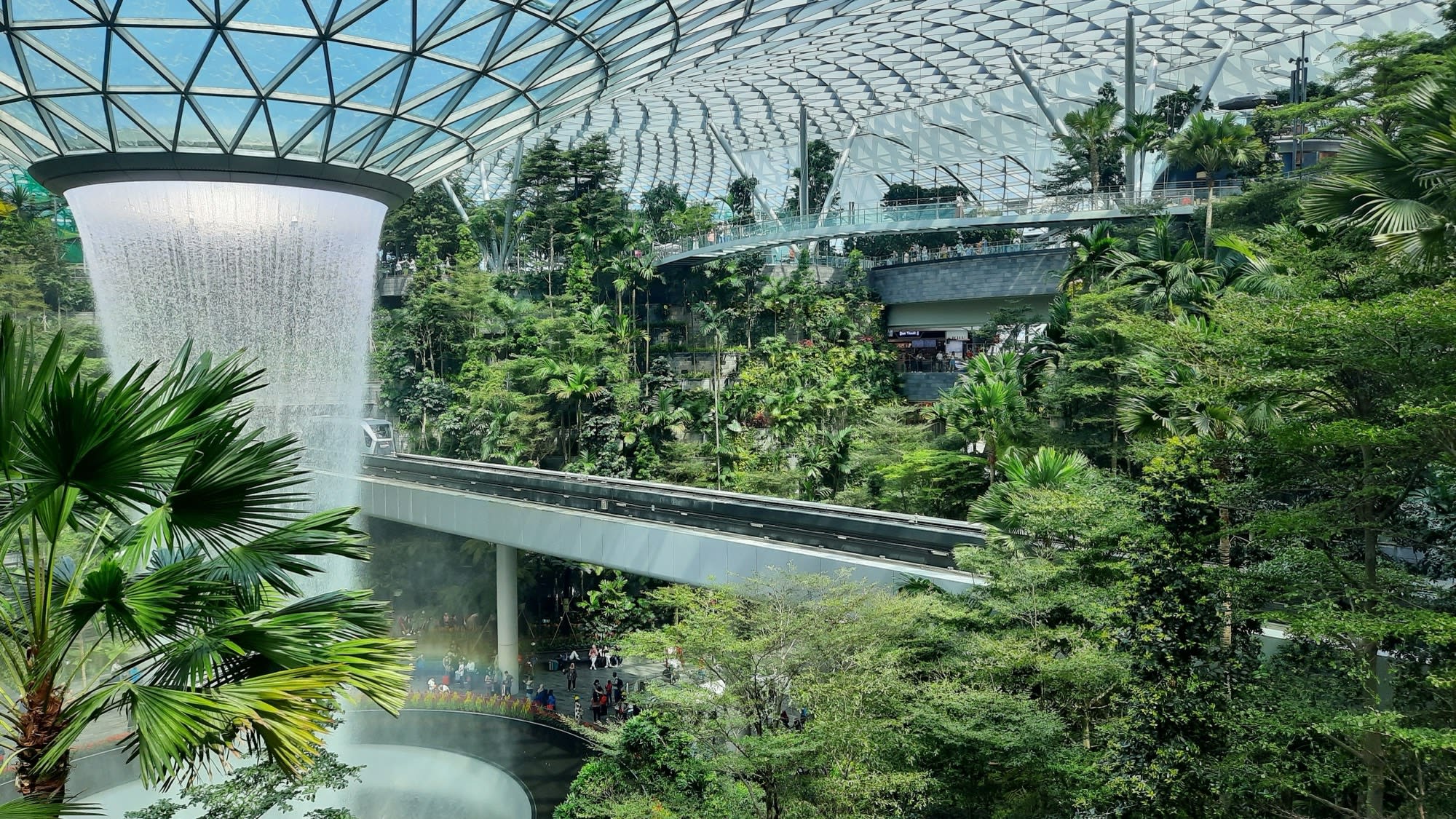
In an era of AI, the real world matters.
Real crews. Real locations. Real shoots. 14,000+ Creator Partners in 160+ countries creating authentic stories that connect - managed end-to-end through a single platform.
Create Real World Content →
Real Locations
Shoot in any city, any environment. From iconic landmarks to remote field sites - wherever your story needs to be told.
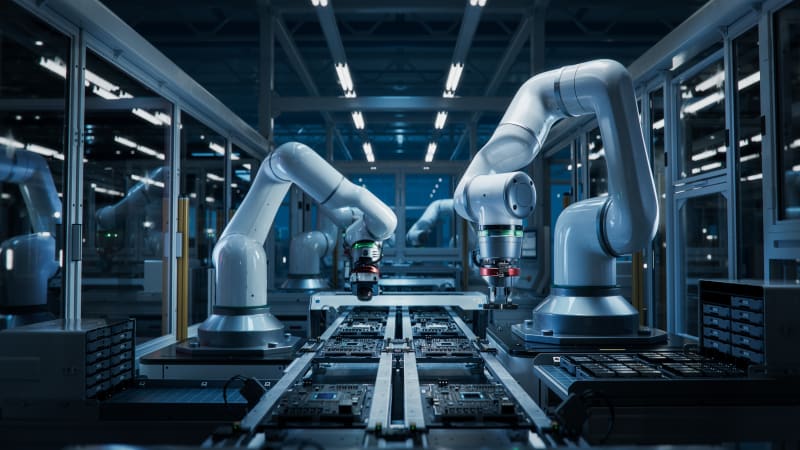
Real Facilities
Iconic venues, studios, offices, and operational environments. We source and secure the right setting for every shoot.

Real Stories
Authentic stories from real people, real places, real moments. No actors, no stock footage - genuine narratives that resonate.

Real Production
From one-person crews to full-scale multi-day shoots with directors, cinematographers, and sound engineers.

Real Creators
14,000+ vetted Creator Partners embedded in local markets. They bring cultural fluency, language, and world-class craft.
The AI-native
video agency.
Powered by
90 Seconds.
Every project flows through a single AI-driven platform, from brief to final cut. Full visibility. Full control. No email chains.
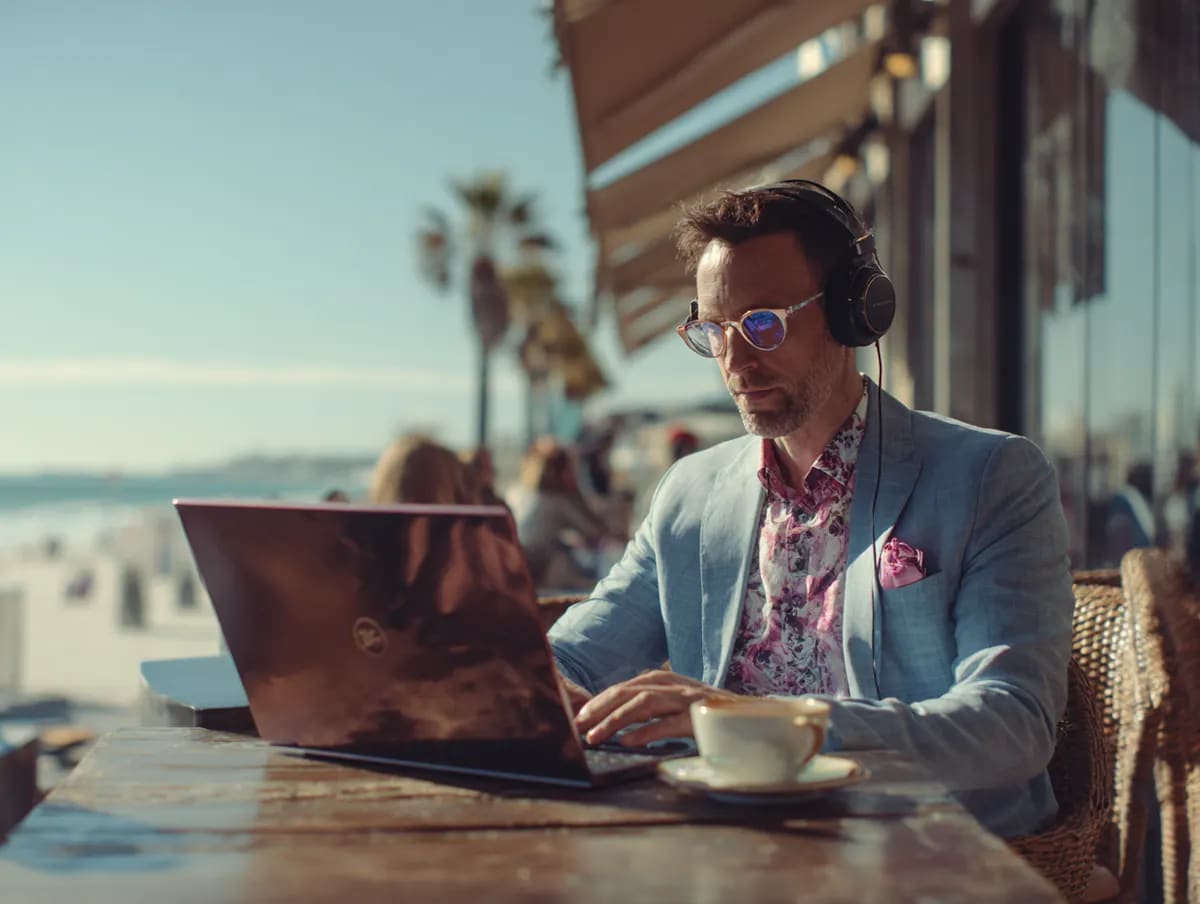
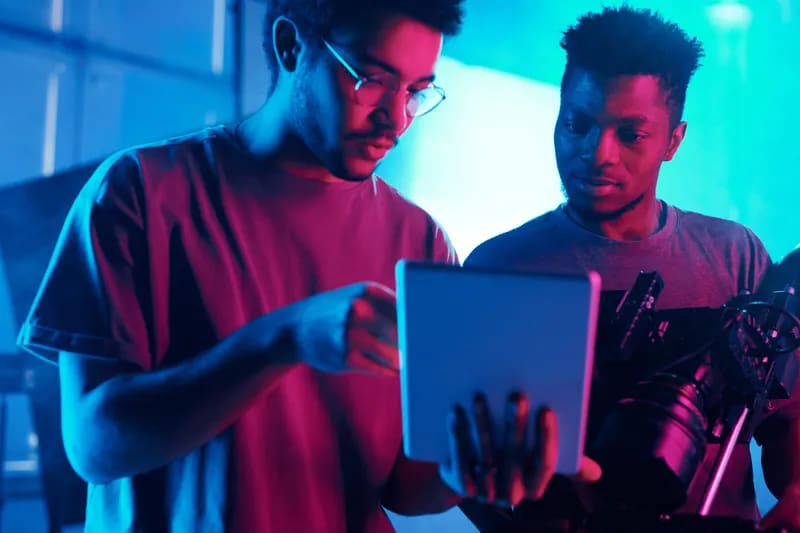
Creative Development
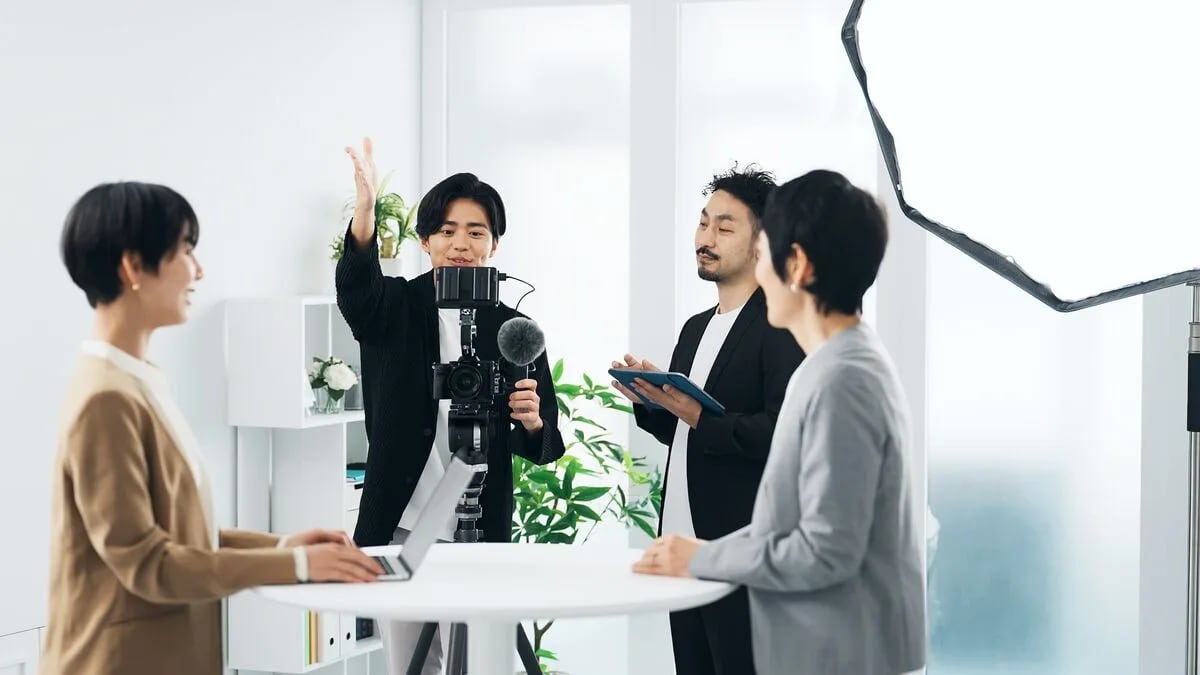
Your Producer works with you, creators, and our AI briefing tools to lock concept, objectives, scope, timeline, and budget — before a single camera rolls.
Crew Selection
Intelligent crewing secures the right Creator Partners for your project, by skill, location, availability, and brand fit. No random allocation — curated crews, every time.
Real World Creation
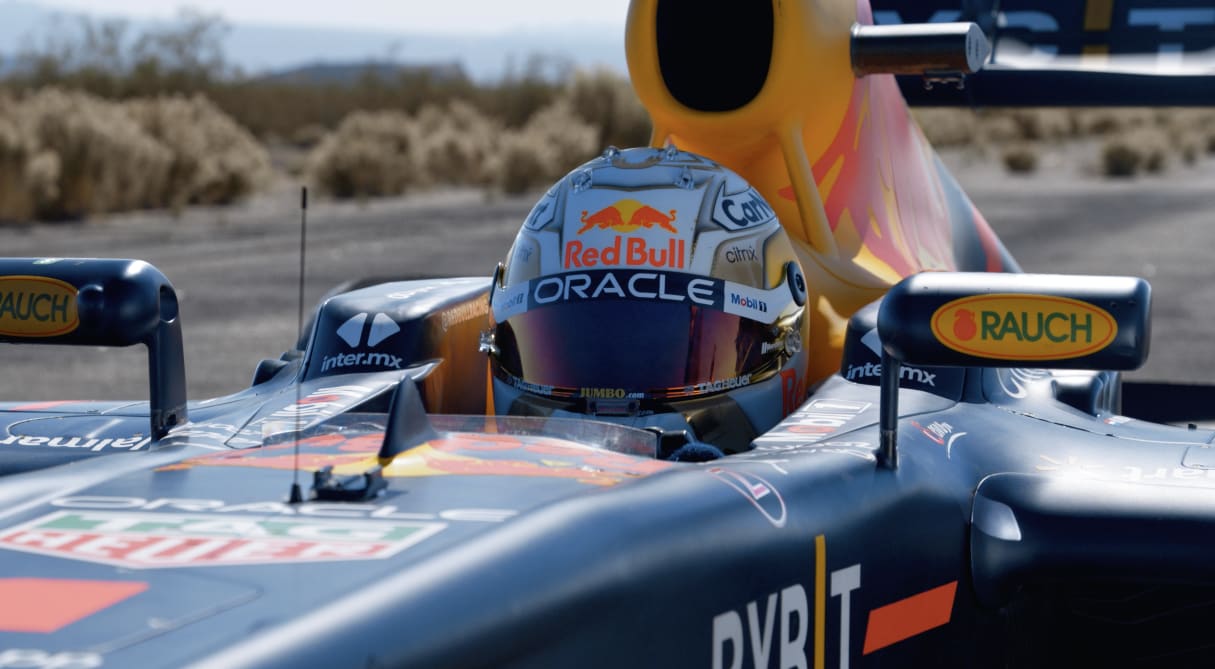
Shoots happen locally, managed globally. Milestone tracking, real-time collaboration, and structured production workflows keep every shoot on track across every market.
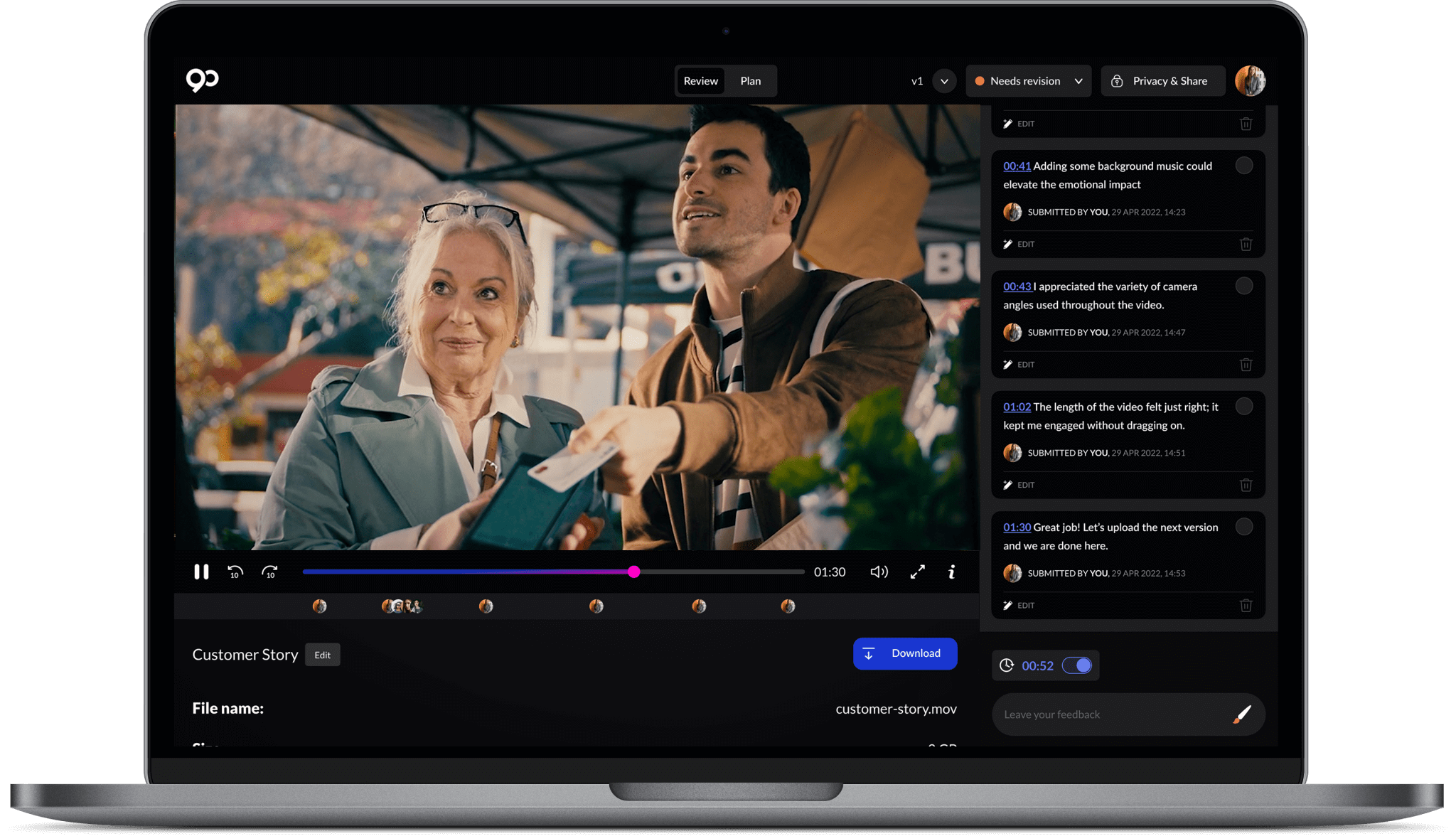
Editing, Feedback & Revisions
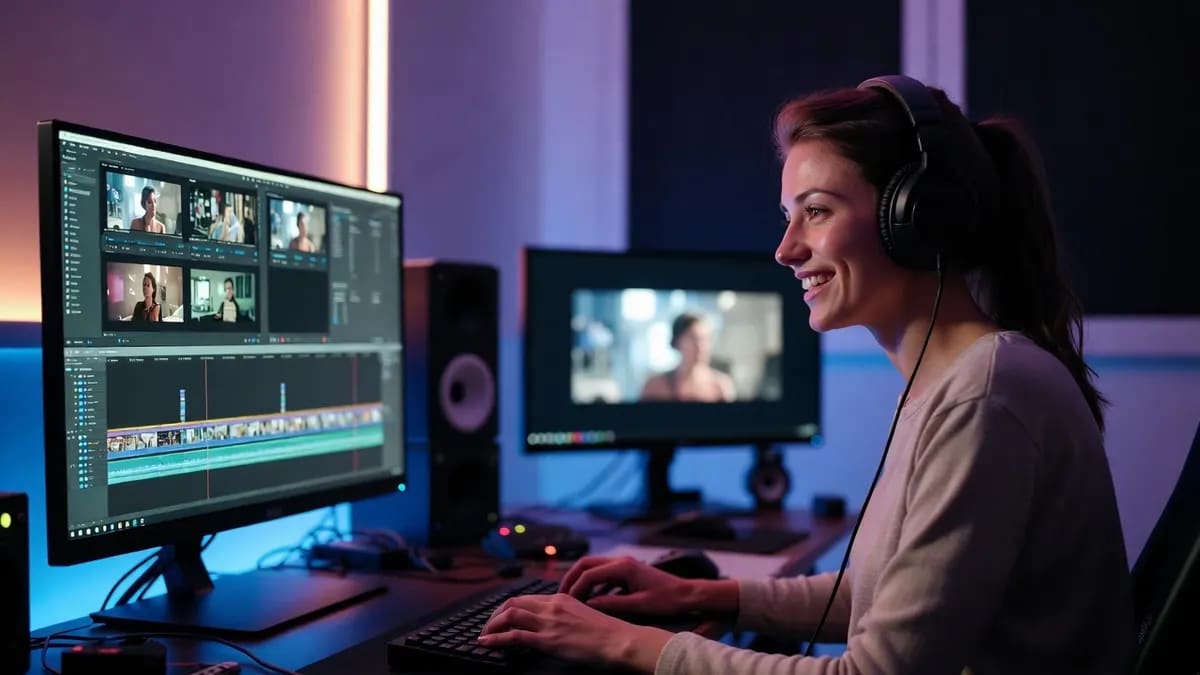
Frame-accurate commenting, version management, and multi-stakeholder approval workflows, all in one place. Review, feedback, and sign-off, streamlined.
Asset Delivery
Every deliverable, every version, every format, every market adaptation — stored, organized, and accessible from one centralized library. Your content, always findable.
Scale global video
today.
Join 4,500+ brands creating video content globally through one platform.
Trusted by 4,500+ brands worldwide